
Leitores suportados
Cadastrar Vendor ID e Product ID do Leitor USB no equipamento
-
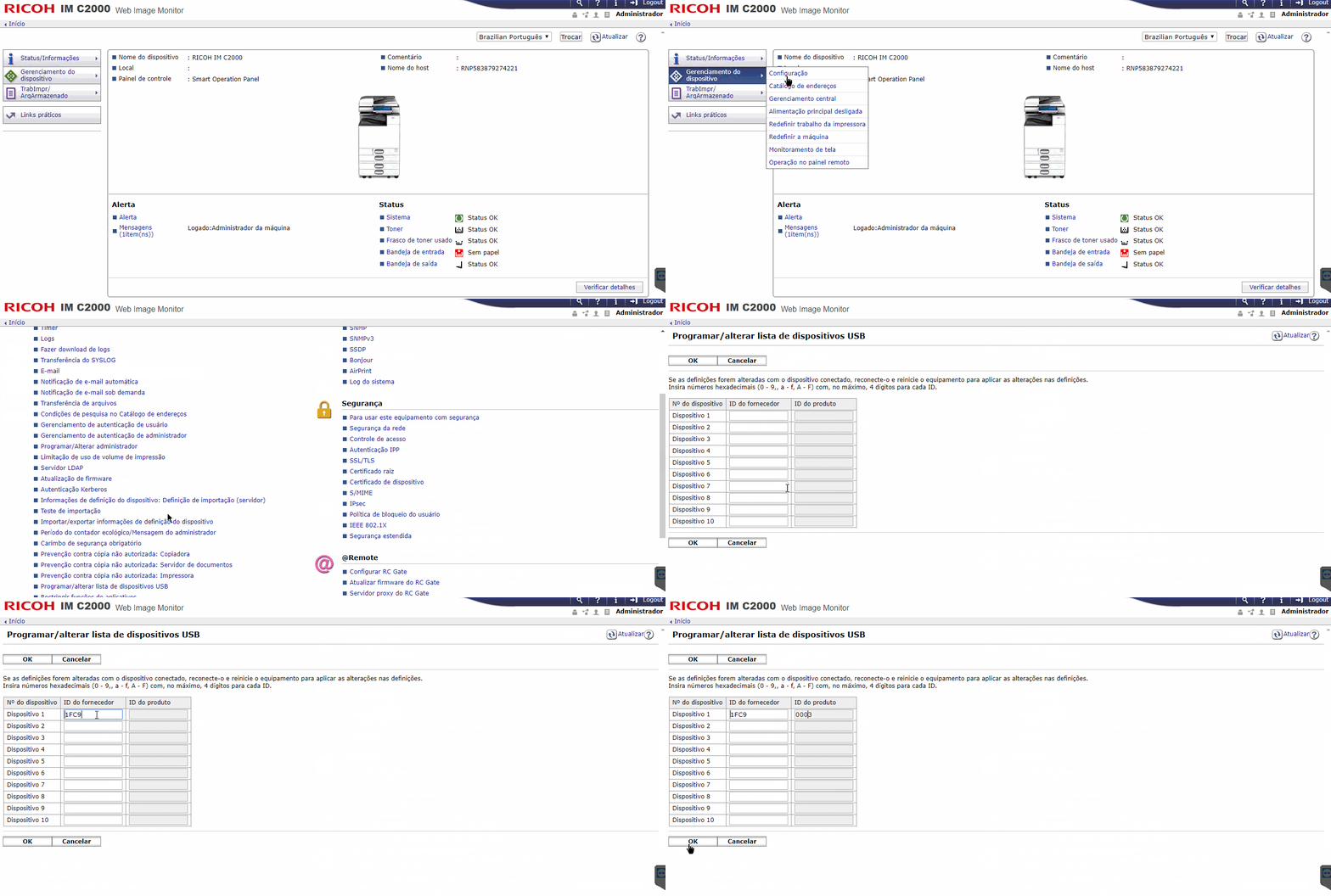
Com o leitor desconectado do equipamento, autentique-se como administrador na página WEB do equipamento;
-
Acesse Gerenciamento do Dispositivo > Configuração > Configuração do Equipamento > Programar/Alterar Lista de dispositivo USB;
-
Insira os dados do leitor nos campos ID fornecedor e ID do produto.
Outros modelos de leitores USB
Para testar a compatibilidade do leitor que não consta na lista de modelos homologados execute os passos abaixo.
Identificar Vendor ID e Product ID
-
Conecte o leitor na USB de uma estação ou servidor com sistema operacional Windows
-
Acesse Painel de Controle > Hardware e Sons > Dispositivos e Impressoras.
-
Localize o leitor na lista de Dispositivos
-
Acesse suas propriedades, na aba Detalhes, localize a propriedade IDs de Hardware.
-
Os ID’s serão listados no campo Valor conforme exemplo.
-
Após identificar os dados (VID e PID) do leitor USB, efetue o seu cadastro conforme passo acima descrito.
HID\VID_1FC9&PID_0003&REV_0100, onde: Vendor ID é 1FC9 e o Product ID é 0003.
-
Os leitores do tipo teclado estarão aptos a serem utilizados em conjunto com as aplicações, desde que reconhecidos pelo equipamento;
-
A compatibilidade dependerá do modelo do equipamento, bem como da versão do leitor. Requer teste de compatibilidade.
Configurar Leitor USB
Execute esta configuração antes de conectar o leitor USB no equipamento e certifique-se de que não há outros dispositivos USB conectados no equipamento.
-
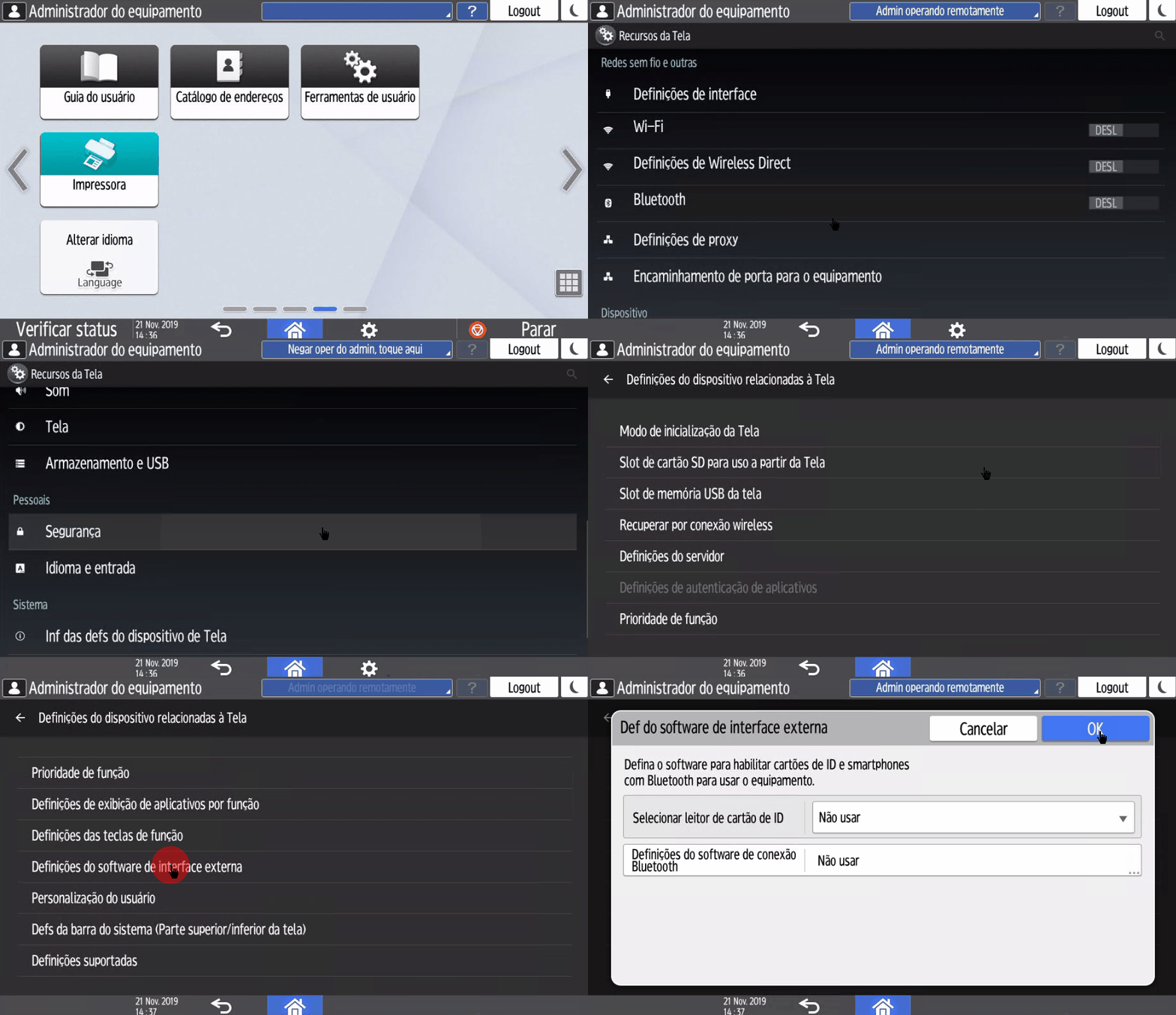
Autentique-se como administrados no equipamento;
-
Vá para Ferramentas do Usuário > Recursos de Tela > Definições do dispositivo relacionados à tela > Definições de software de interface externa;
-
As opções, Selecionar leitor de cartão ID e Definições do software de conexão Bluetooth devem estar definidas como Não usar.
Após a instalação do NDD Print Client Ricoh, conecte o leitor USB no equipamento marque a opção, Usar por padrão para este dispositivo USB. Em caso de troca de leitor, repita este processo.