
Obtenção de logs dos equipamentos Canon
Os logs são essenciais para a análise do funcionamento do componente.
Este procedimento tem como finalidade habilitar a coleta de logs em equipamentos, utilizando modo de gerenciamento especial e conexão via terminal (PuTTY).
-
Este procedimento acessa configurações avançadas do equipamento
-
Evite alterar outros parâmetros além dos indicados
Para acessá-los, siga os passos abaixo:
Acessar o modo de gerenciamento especial
-
Na tela inicial do equipamento, acesse o painel principal.
-
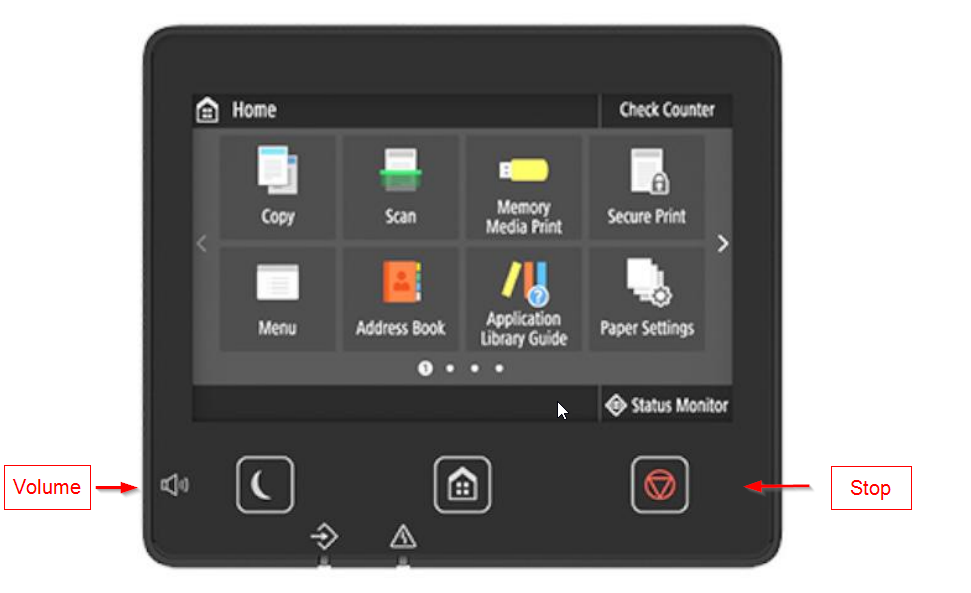
Pressione a sequência de teclas:
Volume → Stop → Stop → Stop → Stop → Stop → Volume
-
O equipamento entrará no modo de gerenciamento especial.
Inserir códigos de configuração
-
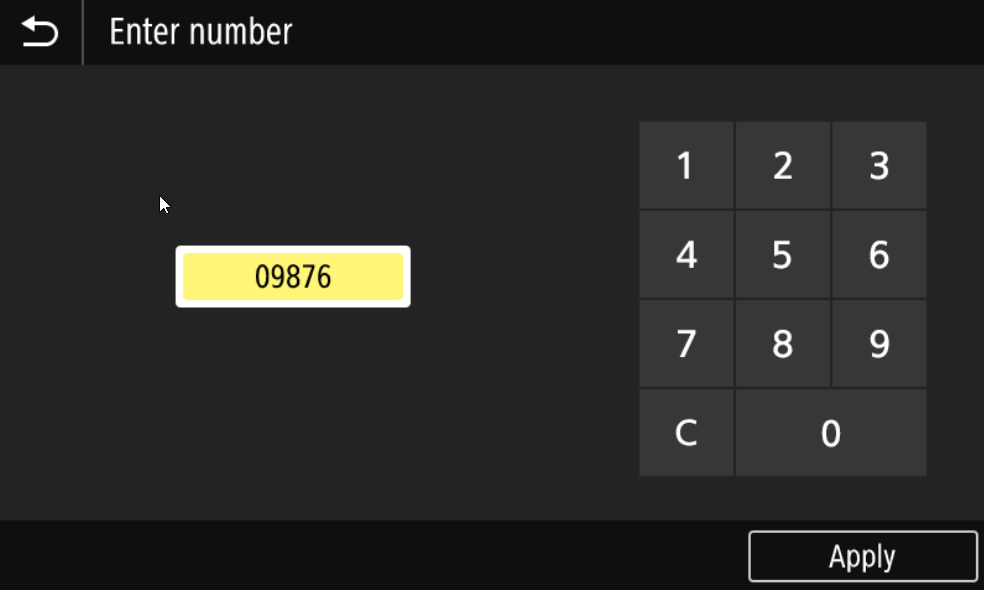
Será exibida uma tela para inserção de código.
-
Digite o código 09876:
-
Confirme (Apply).
-
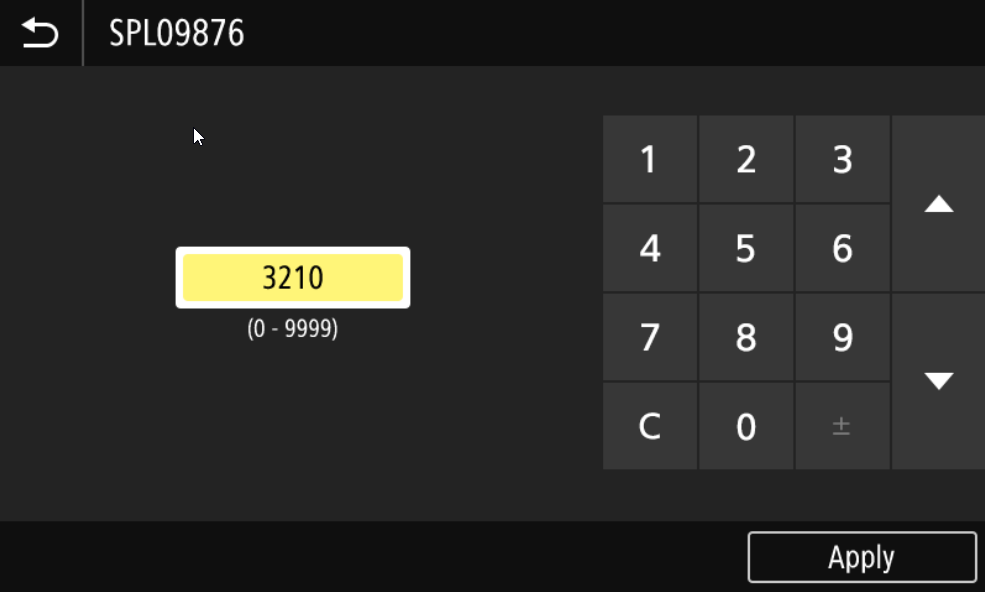
Na próxima tela, insira 3210:
-
Confirme novamente (Apply).
Conforme demonstrado nas telas acima, esses códigos permitem acessar parâmetros internos do equipamento.
Reiniciar o equipamento
Após inserir os códigos:
-
Realize o reinício do equipamento para aplicar as configurações.
Configurar coleta de logs via PuTTY
Configurações de sessão
-
Abra o PuTTY.
-
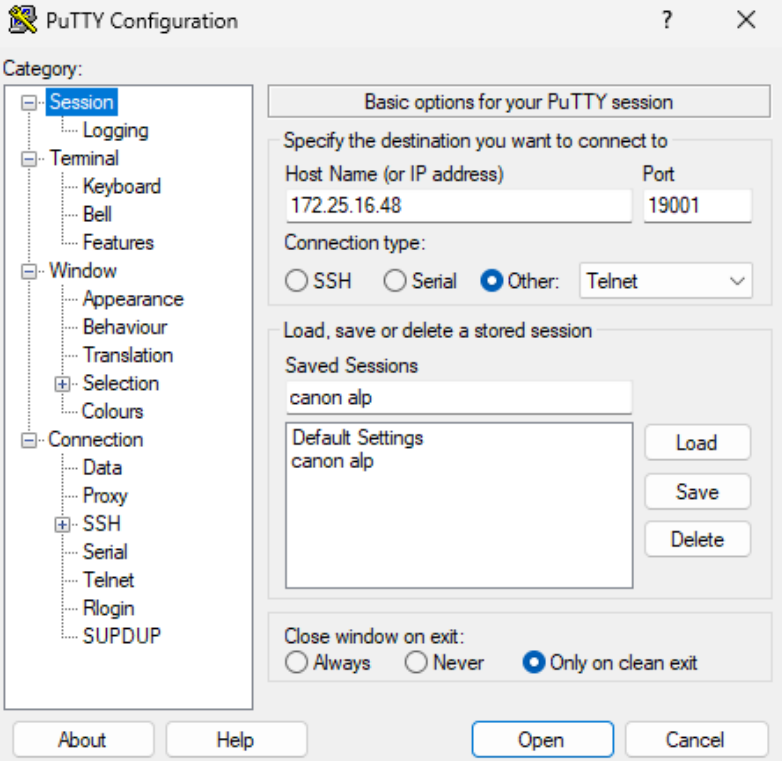
Em Session Configure:
-
Host Name (IP): IP do equipamento (ex: 172.25.16.48)
-
Porta: 19001
-
Connection type: Selecionar Other e escolher Telnet
Configurações de terminal
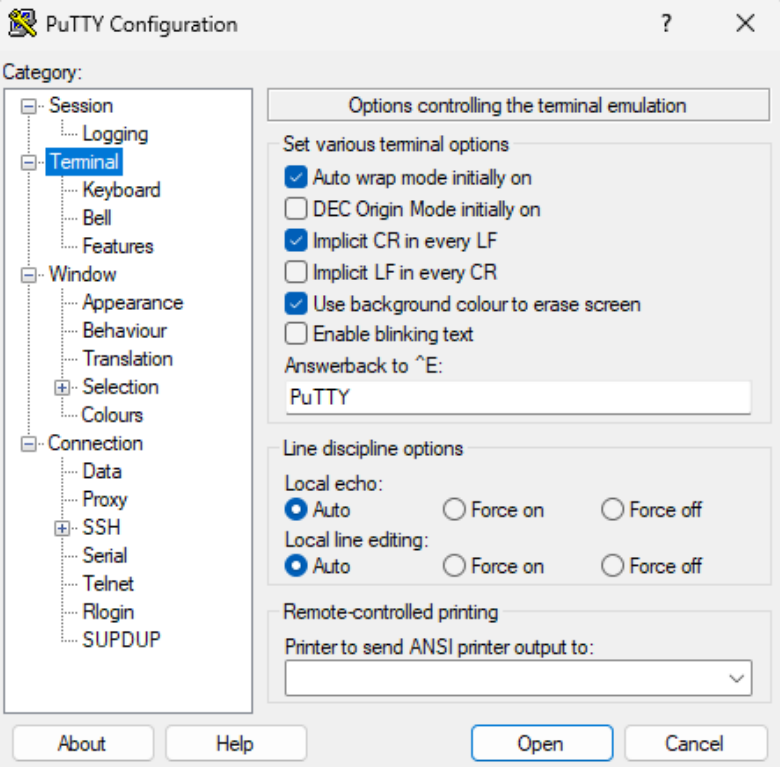
No menu lateral:
-
Acesse Terminal
-
Marque as opções:
-
Auto wrap mode initially on
-
Implicit CR in every LF
-
Use background colour to erase screen
-
Em Local echo e Local line editing, manter como Auto
Iniciar conexão
-
Clique em Open
-
A conexão com o equipamento será iniciada
-
A partir desse momento, os logs poderão ser visualizados/coletados via terminal