Observações importantes
-
AirPrint / Bonjour: Diferentemente dos processos utilizados na arquitetura Windows, em sistemas macOS também ocorre uma verificação automática na rede em busca de impressoras conectadas. Porém, nesse caso, o próprio sistema realiza a instalação da impressora, o que pode resultar na exibição de dispositivos não desejados no módulo NDD Print Agent. Esse é um comportamento da arquitetura do macOS mas que pode ser desabilitado. Para efetuar a desabilitação desse recurso saiba mais.
-
Drivers específicos: Alguns drivers utilizam softwares externos para processar trabalhos de impressão, o que pode gerar incompatibilidade com nossa solução. Nesses casos, é necessário abrir uma demanda junto à NDD para que nossa equipe técnica avalie e realize a homologação do driver.
Para utilizar a versão NDD Print Agent par o sistema operacional macOS, deve-se atualizar o NDD Print Agent instalado no servidor para nova versão.
Sistemas operacionais homologados
|
Estações |
|---|
|
macOS Monterey (12) |
|
macOS Ventura (13) |
|
macOS Sonoma (14) |
|
macOS Sequoia (15) |
|
macOS Tahoe (26) |
Hardware
|
Arquiteturas de processadores |
|---|
|
Intel 64-bit (Intel64) |
|
ARM (Apple Silicon) |
Ambiente
|
Comunicação HTTPS permitida
|
|
Comandos para gerenciar serviços do módulo: Parar os serviços do NDD Print Agent
Iniciar os serviços do NDD Print Agent
Reiniciar os serviços do NDD Print Agent
Reiniciar os serviços CUPS
Iniciar aplicação admin do NDD Print Agent (Necessita previlégio de administrador)
|
Estrutura de Diretórios
Por se tratar de uma estrutura distinta de uma arquitetura Microsoft, o módulo do NDD Print Agent para macOS utiliza os seguintes diretórios:
|
Logs
Definições
Pasta de trabalho
|
Lista de verificação pré-instalação
Antes de instalar o NDD Print Agent, verifique as três configurações abaixo.
Ignorar essas verificações costuma impedir o NDD Print Agent de iniciar ou comunicar-se na rede.
-
Rosetta 2 - necessário em Macs com Apple Silicon (ARM) para executar o NDD Print Agent
-
Firewall - para permitir conexões de entrada ao NDD Print Agent
-
Portas de Comunicação - as portas TCP 56569 a 56571 devem estar abertas e acessíveis entre o Mac, o NDD Print Host e o NDD Print Releaser
1. Rosetta 2
Os macs com processador Apple Silicon (ARM) precisam do Rosetta 2.
Existem duas formas de instalar o Rosetta 2: pela janela pop-up do macOS ou manualmente pelo Terminal.
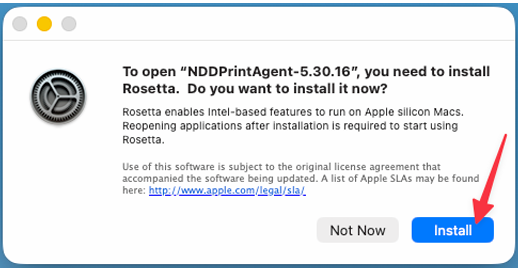
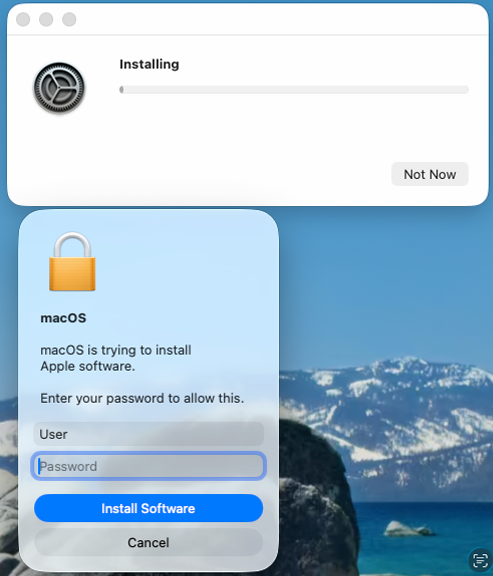
Opção A — Instalar pela janela pop-up.
Ao abrir um aplicativo baseado na arquitetura Intel, como o NDD Print Agent, o macOS solicitará automaticamente a instalação do Rosetta 2.
Clique em Install, informe as credenciais de um administrador para autorizar a instalação e aguarde a conclusão do processo.
Opção B — Instalar pelo Terminal
Abra o aplicativo Terminal (Aplicativos > Utilitários > Terminal), execute o comando abaixo e aguarde a mensagem de confirmação.
softwareupdate --install-rosetta --agree-to-license

2. Firewall
Se o Firewall do macOS estiver ativado, é necessário permitir conexões de entrada para o NDD Print Agent. Caso contrário, a comunicação pela porta TCP 56571 será bloqueada, impedindo a troca de trabalhos de impressão entre o NDD Print Agente e o servidor.
-
Acesse as configurações do Firewall
-
macOS 13 ou superior:
-
acesse Configurações do Sistema > Rede > Firewall > Opções
-
-
Versões anteriores:
-
acesse Preferências do Sistema > Segurança e Privacidade > Firewall > Opções do Firewall
-
-
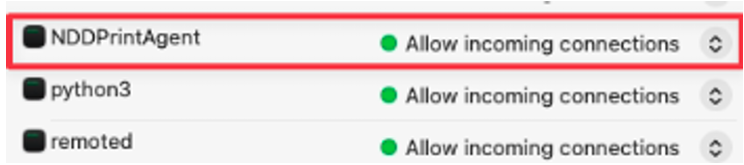
Permita as conexões para o NDD Print Agent
Verifique se o serviço NDD Print Agent está configurado com a opção Permitir conexões de entrada (Allow incoming connections).
Caso não esteja, altere a configuração para garantir a comunicação com o servidor.
-
Clique Ok para aplicar as alterações.
3. Portas de Comunicação
O NDD Print Agent usa três portas TCP para se comunicar com o servidor.
Antes de iniciar a instalação, verifique se as portas estão liberadas no firewall do macOS e em qualquer firewall entre o Mac e o servidor.
As portas também devem permanecer liberadas durante e após a instalação, pois o NDD Print Agent precisa se conectar ao NDD Print Host para concluir a configuração.
|
Porta TCP 56569 |
Comunicação com o NDD Print Host |
|
Porta TCP 56570 |
Comunicação com o NDD Print Releaser |
|
Porta TCP 56571 |
Comunicação entre Agents (Servidor ↔ Mac) |
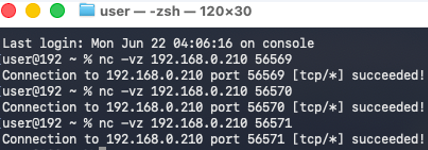
Teste da Porta de Comunicação através do Terminal
Substitua Server_IP_Address pelo endereço do servidor. Um resultado “Succeeded” confirma que a porta está acessível.
nc -vz Server_IP_Address 56569
nc -vz Server_IP_Address 56570
nc -vz Server_IP_Address 56571