
Objetivo
Detalhar todas as principais parametrizações necessárias para a utilização do módulo Suprimentos do NDD Print MPS.
Guia
Para entendermos o fluxo, antes temos que entender alguns termos:
Programação: No MPS, programação é o planejamento de quanto de cada item (suprimento) precisa ser enviado para repor o estoque em um período de tempo. Em outras palavras, é definir antecipadamente a quantidade de reposição necessária para evitar falta de materiais ou produtos.
Itens de reposição: São os suprimentos usados para substituir os que estão acabando em uma impressora, garantindo que ela continue imprimindo.
Itens de segurança: São suprimentos mantidos no estoque como reserva geral, sem estarem destinados a uma impressora específica. Eles servem como uma proteção extra para evitar falta de material em situações inesperadas.
-
Itens de segurança são definidos entre provedor e cliente
-
Nem todos os estoques repõe itens de segurança
-
No cálculo da programação, é considerado sempre o valor máximo de segurança configurado para repor o estoque
Atenção:
Antes de realizar alterações manuais, verifique se a empresa utiliza alguma integração automática com o sistema MPS por meio de APIs. Em caso de dúvida, consulte o responsável pela integração ou avalie o escopo da configuração antes de prosseguir com qualquer alteração manual.
Criação dos sites
Os sites são divisões lógicas de uma empresa e através deles é possível representar a empresa em filiais, agências, localidades ou unidades, dentro do NDD Print MPS. Deverão ser criados os sites com as devidas características e informações de cada localidade.
As informações solicitadas são:
-
Nome do Site;
-
Faixas Inicial e Final de IP com Sub-Rede;
-
Dados de Localização (Estado, Cidade, Rua, Número, Bairro, CEP, Complemento).
O caminho para acessar os sites é:
-
Acesse o menu Empresas
-
Selecione a empresa desejada
-
Clique em Propriedades
-
No cadastro da empresa, acesse a aba Sites
-
Clique em Novo para criar um site e preencha as informações necessárias
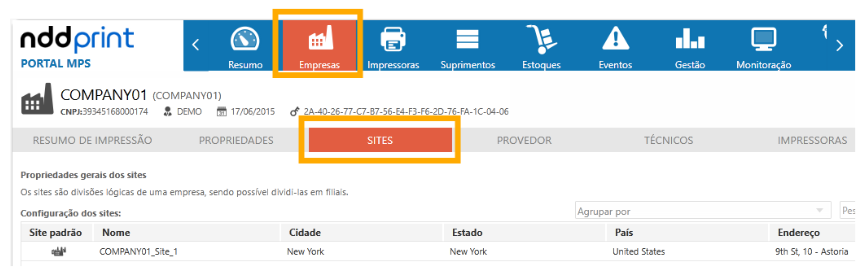
Para mais detalhes desta configuração, basta acessar o manual clicando aqui.
Definição do relacionamento entre impressoras e sites
Após criar o Site, é necessário associar a ele as impressoras que pertencem a essa localidade.
Para realizar essa configuração:
-
Clique no Site e em Editar
-
Acesse a aba Impressoras
-
Clique em Adicionar Impressoras
-
Será exibida uma lista com todas as impressoras identificadas para a empresa pelo NDD Print Host
-
Selecione as impressoras que pertencem a esse Site e clique em Salvar
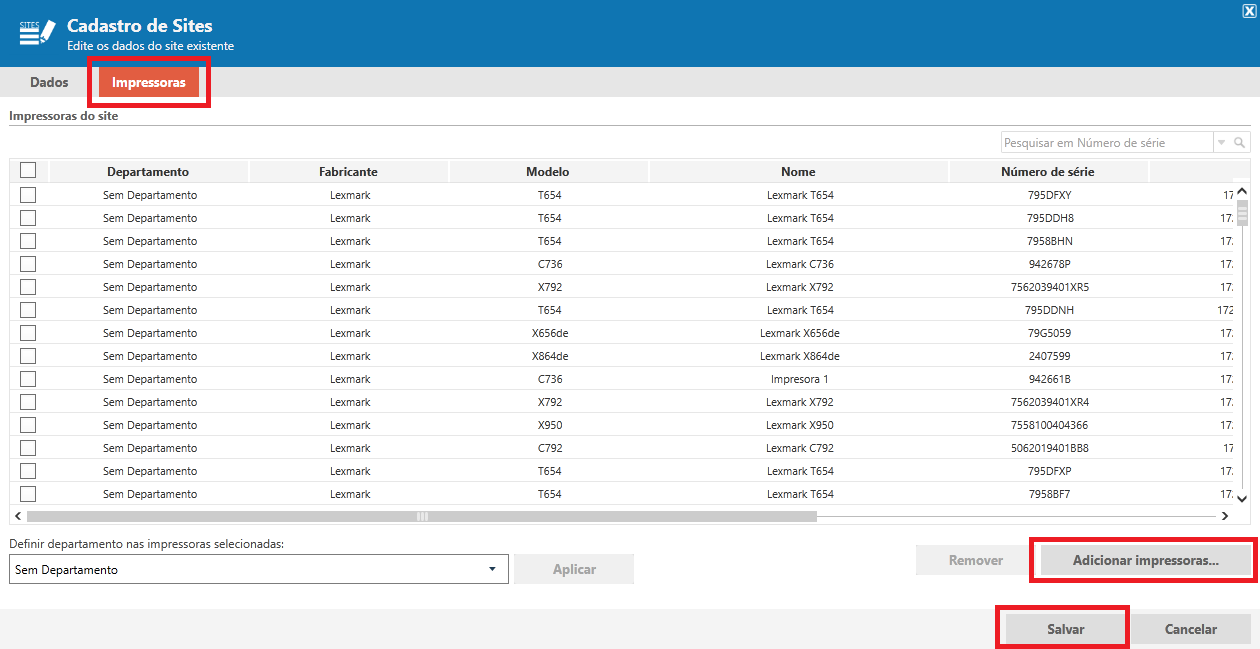
Por padrão, todas as impressoras identificadas pelo sistema são automaticamente vinculadas ao Site Default. Cabe ao provedor organizar essas impressoras nos Sites corretos, de acordo com a estrutura e localização do cliente.
Exemplo: Se a empresa possui uma matriz e duas filiais, as impressoras inicialmente aparecerão no Site Default. Após a criação dos Sites, as impressoras devem ser movidas para a Matriz, Filial 1 ou Filial 2, conforme sua localização real.
Para mais detalhes desta configuração, basta acessar o manual clicando aqui.
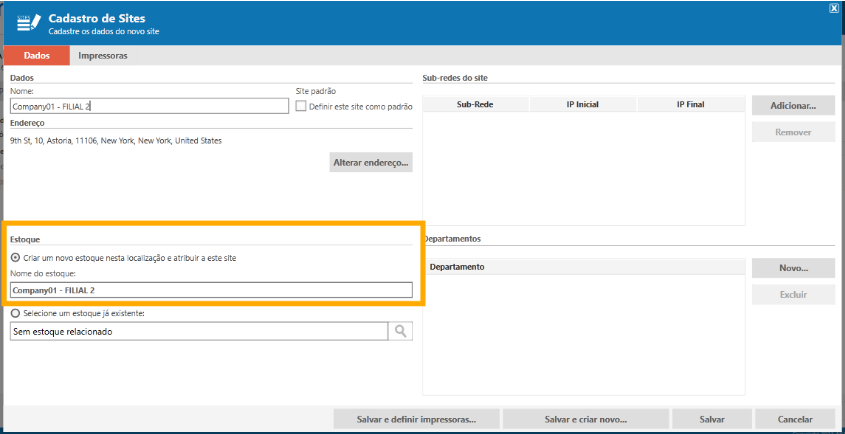
Ao criar um novo Site, você pode optar por criar também um estoque exclusivo para essa localidade.
-
Esse estoque será utilizado apenas por este Site.
-
Por padrão, o estoque receberá o mesmo nome do Site criado.
-
O nome poderá ser alterado no momento do cadastro, se necessário.
Exemplo:
Se for criado o Site "Company01 – FILIAL 2", poderá ser criado automaticamente um estoque chamado " Company01 – FILIAL 2" para atender somente essa unidade.
Criação dos estoques de cliente
Os estoques são representações lógicas do sistema que refletem exatamente locais físicos de armazenamento de itens (suprimentos). São utilizados para a gestão e administração dos estoques físicos, cobrindo todas as operações deste estoque.
Geralmente no momento de criação do site o estoque já é criado, caso seja necessário cadastrar outro EC, deve-se ir até Estoques > Estoques de Cliente > Novo Estoque.
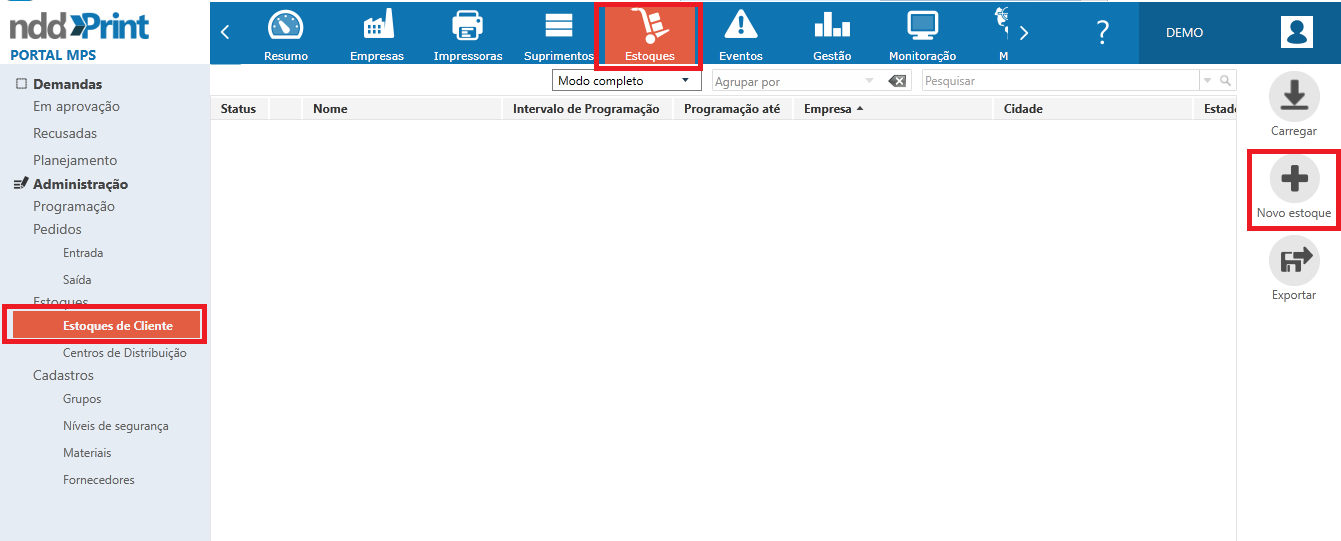
Para mais detalhes desta configuração, basta acessar o manual clicando aqui.
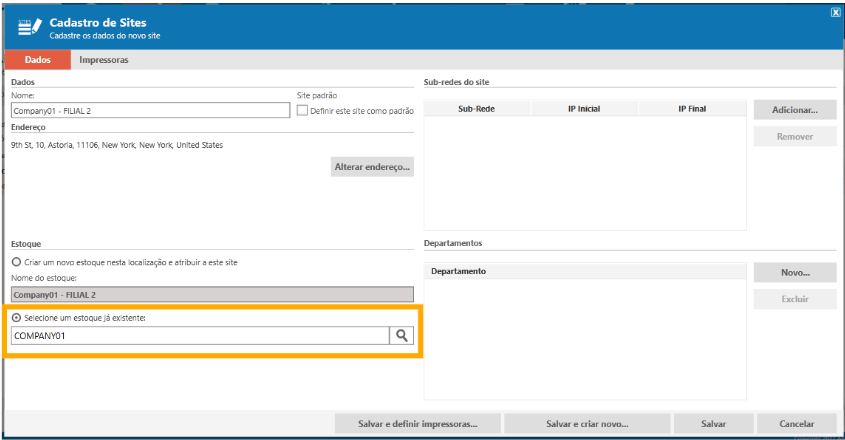
Também é possível selecionar um estoque que já esteja cadastrado para a empresa.
-
Será exibida uma lista com os estoques disponíveis.
-
Um mesmo estoque pode ser utilizado para abastecer vários Sites.
-
Essa opção é recomendada quando o controle de suprimentos é centralizado.
Exemplo:
Um estoque localizado na matriz pode ser responsável pelo abastecimento de todas as filiais da empresa.
Criação do fornecedor
O Fornecedor é o responsável por enviar os suprimentos de reposição para o estoque do cliente, como toners, cartuchos e outros consumíveis. No sistema MPS, é possível cadastrar um ou mais fornecedores, caso o cliente receba suprimentos de diferentes fornecedores.
Exemplo
Um cliente pode receber toners de um fornecedor principal e peças de reposição de outro. Nesse caso, ambos podem ser cadastrados no sistema para facilitar o controle e o acompanhamento dos envios.
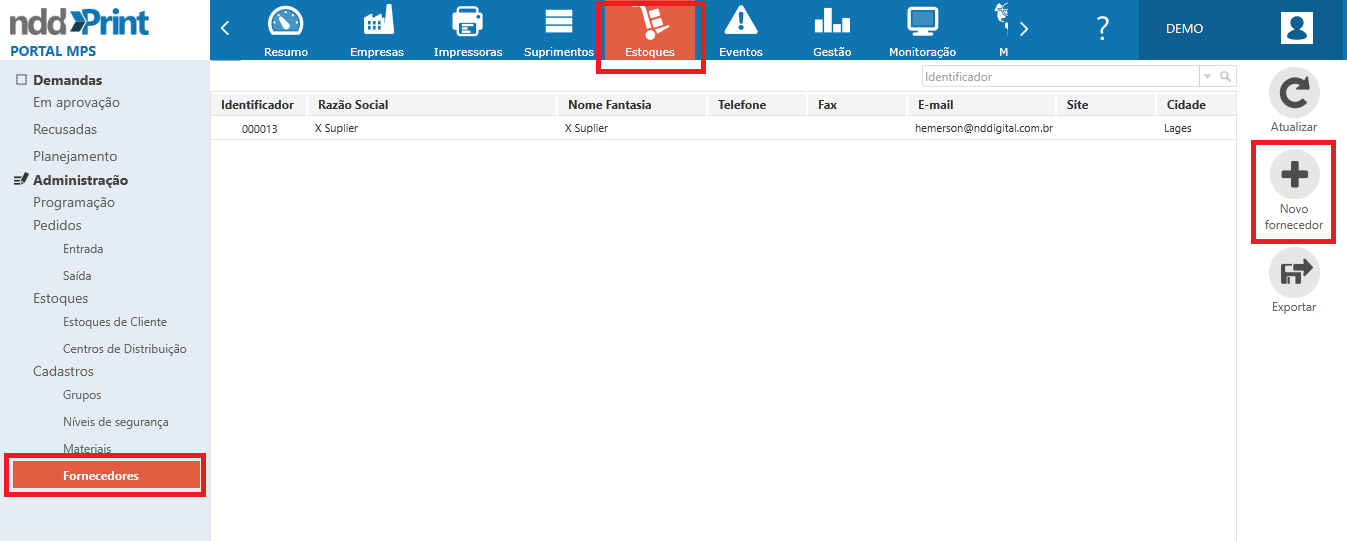
Para cadastrar um novo fornecedor no sistema:
-
Acesse o menu Estoques
-
Clique em Fornecedores
-
Selecione a opção Novo Fornecedor
-
Preencha as informações solicitadas do fornecedor.
Após o cadastro, o fornecedor ficará disponível para ser associado aos estoques e utilizado nos processos de reposição de suprimentos.
Para mais detalhes desta configuração, basta acessar o manual clicando aqui.
Configurações adicionais do fornecedor
Relacionar Estoque do Cliente ao Fornecedor
Após cadastrar o fornecedor, é necessário definir quais estoques ele será responsável por abastecer. Cada novo estoque criado deve ser relacionado a um fornecedor.fornecedor:
-
Acesse o cadastro do fornecedor
-
Clique em Propriedades do Fornecedor
-
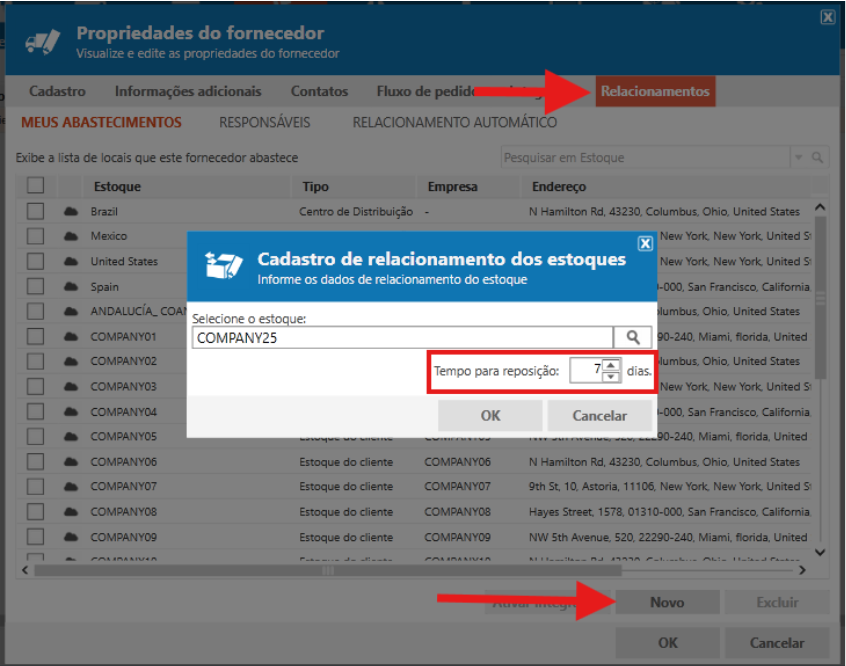
Abra a aba Relacionamento
-
Clique em Novo
-
Selecione os estoques que serão atendidos por esse fornecedor e atribua os usuários responsáveis
-
Indique o tempo de reposição
-
O tempo de reposição é o prazo entre a identificação da necessidade de um suprimento e a sua entrega no estoque do cliente. Essa informação ajuda o sistema a programar os envios e evitar a falta de materiais.
-
Para mais detalhes desta configuração, basta acessar o manual clicando aqui.
Definir de usuários responsáveis por estoques de clientes e planejamento de demandas
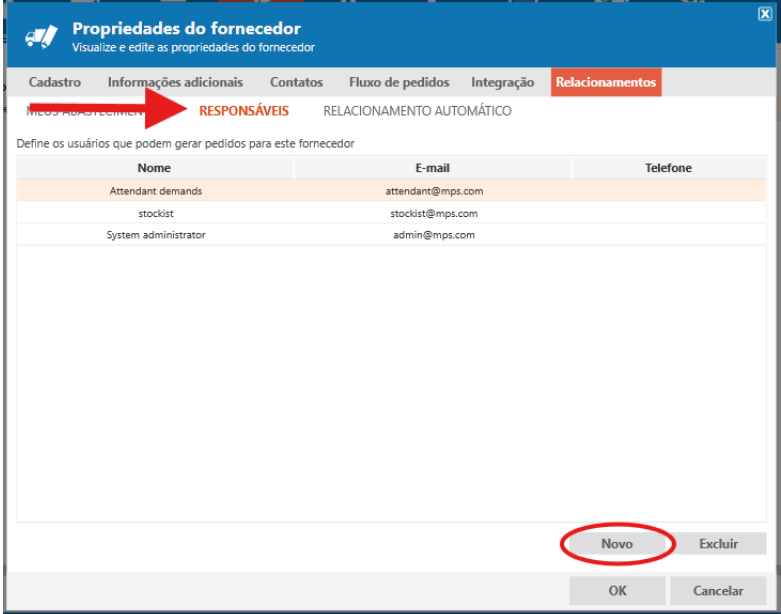
Nas propriedades do fornecedor, acesse a aba Responsáveis para definir quais usuários poderão solicitar reposições de estoque por meio desse fornecedor. Somente os usuários cadastrados como responsáveis terão permissão para criar e gerenciar solicitações de reposição relacionadas a esse fornecedor.
-
Acesse o cadastro do fornecedor
-
Clique em Propriedades
-
Abra a aba Relacionamento
-
Clique em Responsáveis
-
Clique em Novo e atribua os usuários responsáveis
Nas propriedades do usuário adicionado como responsável, deve-se adicionar permissão completa sobre o novo estoque. Para isso, vá até a aba Configurações na página principal > Usuários > Selecione o usuário > Propriedades do usuário > guia Permissões.
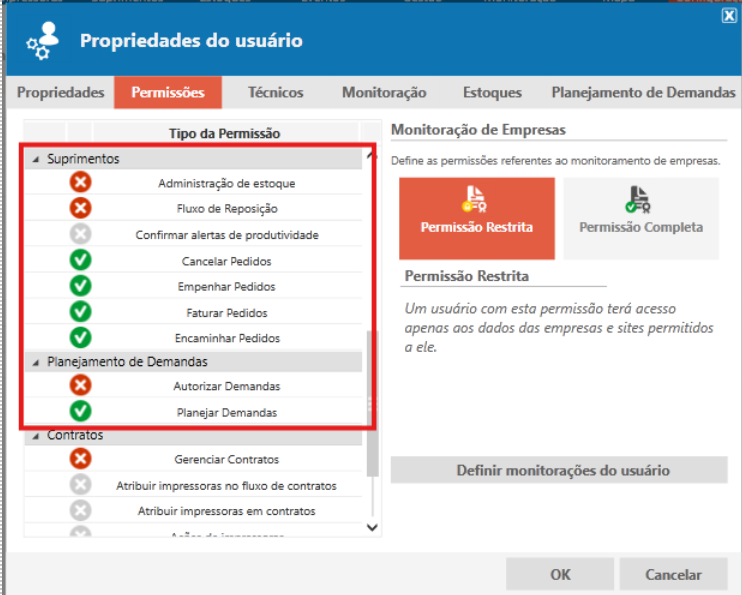
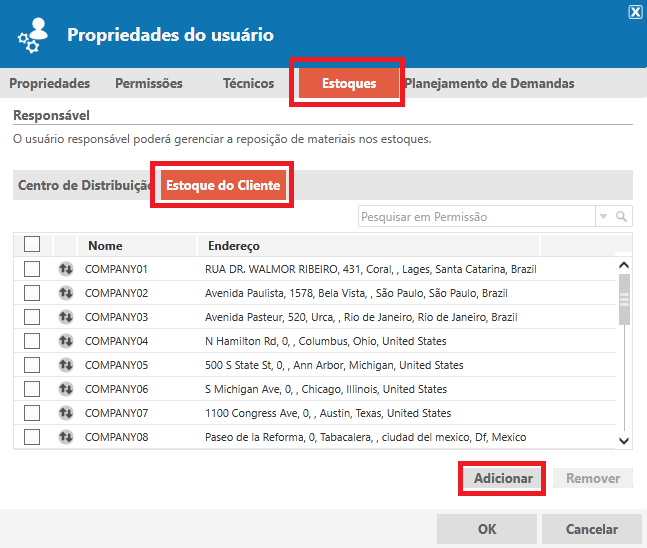
Depois acesse Estoques > Estoque do Cliente > Adicionar.
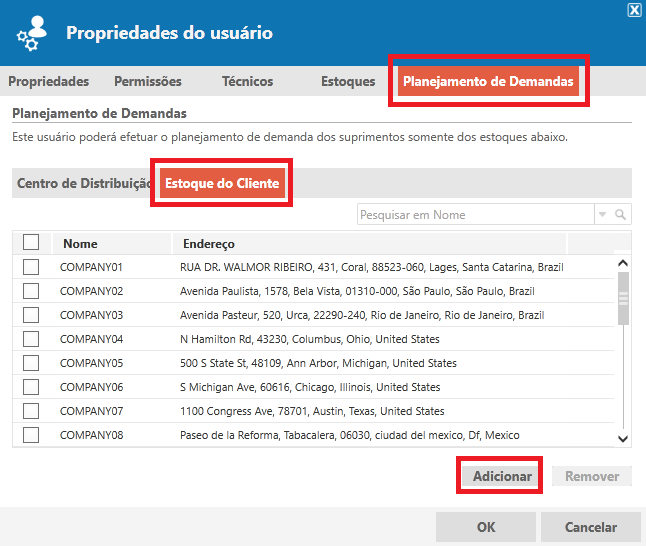
Acesse Estoques > Planejamento de Demandas > Estoque do Cliente > Adicionar.
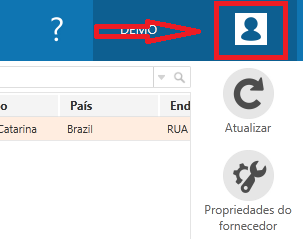
As propriedades dos usuários, podem ser acessadas no canto superior direito do sistema:
Para mais detalhes desta configuração, basta acessar o manual clicando aqui.
Cadastro de materiais
É preciso verificar os modelos de impressoras que já estão cadastrados no cliente onde a operação de estoques será iniciada.
Se alguma impressora estiver com o suprimento em uso sem informações como PartNumber ou Capacidade do suprimento, será necessário cadastrar esses dados no sistema. Essas informações são importantes porque o sistema use esses dados para calcular corretamente o consumo e a autonomia dos suprimentos.
Algumas impressoras não enviam automaticamente essas informações, então é necessário preencher manualmente no sistema para evitar erros nos cálculos.
O MPS possui uma base interna, KB, com a relação de suprimentos compatíveis para cada modelo de impressora. Antes de fazer qualquer cadastro, o primeiro passo é conferir se o suprimento correto já está vinculado à impressora.
Para verificar isso, siga o caminho: Estoques > Materiais > Compatibilidade > Localizar a impressora em questão.
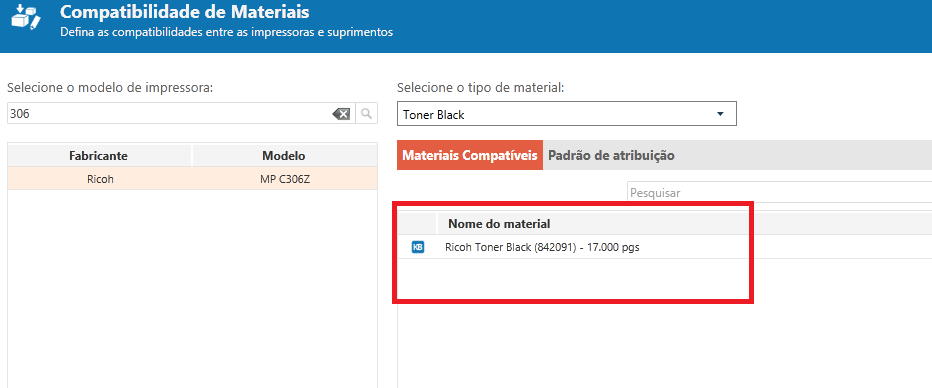
Se o material utilizado na impressora está presente na lista, deve-se selecioná-lo como o Padrão de Atribuição, essa configuração garante que todo suprimento que entrar no equipamento em questão será atribuído à impressora, caso seja possível.
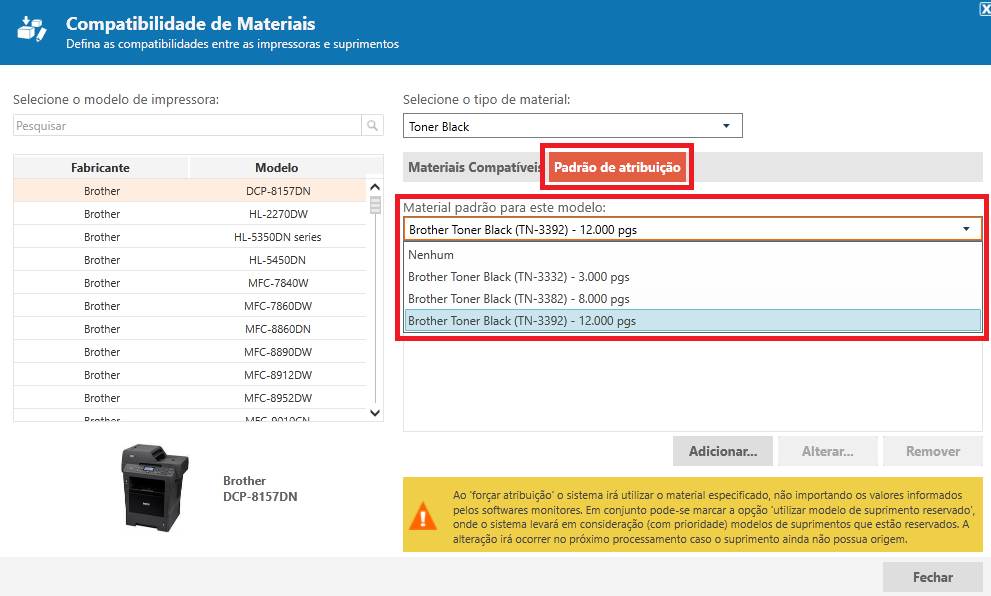
Eventualmente, se o material em questão não apresentar as informações de PartNumber e Capacidade, é possível ainda, forçar o padrão de atribuição, de modo que todo suprimento que seja trocado na impressora, seja atribuído para o modelo forçado. Para isso, basta acessar a mesma tela mencionada acima e escolher a opção Forçar Atribuição.
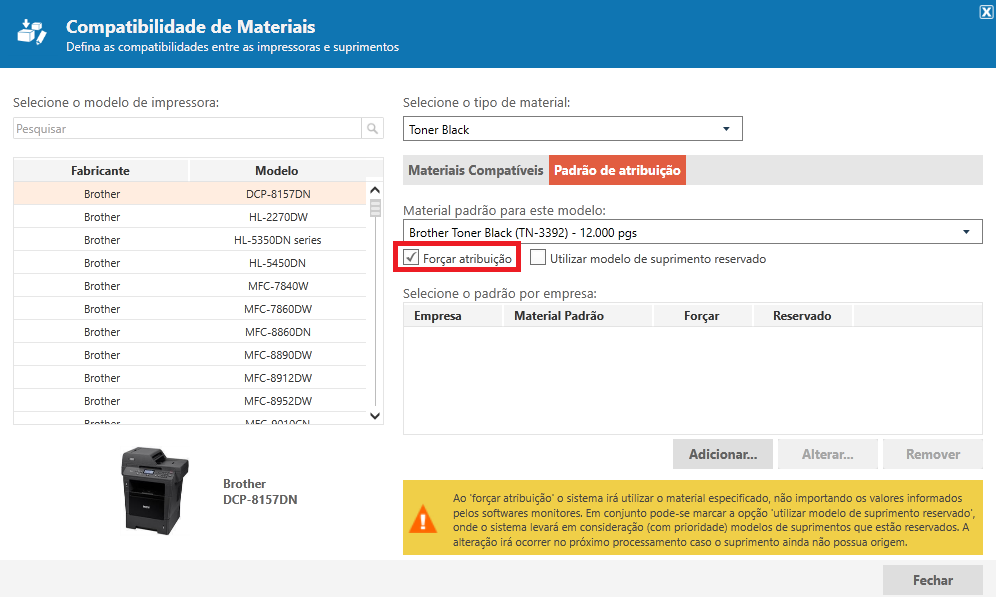
Caso o material utilizado não esteja presente na lista, deve-se voltar a tela anterior e criar um novo material, feito isso adicionar o mesmo na compatibilidade do modelo e por fim forçar a atribuição.
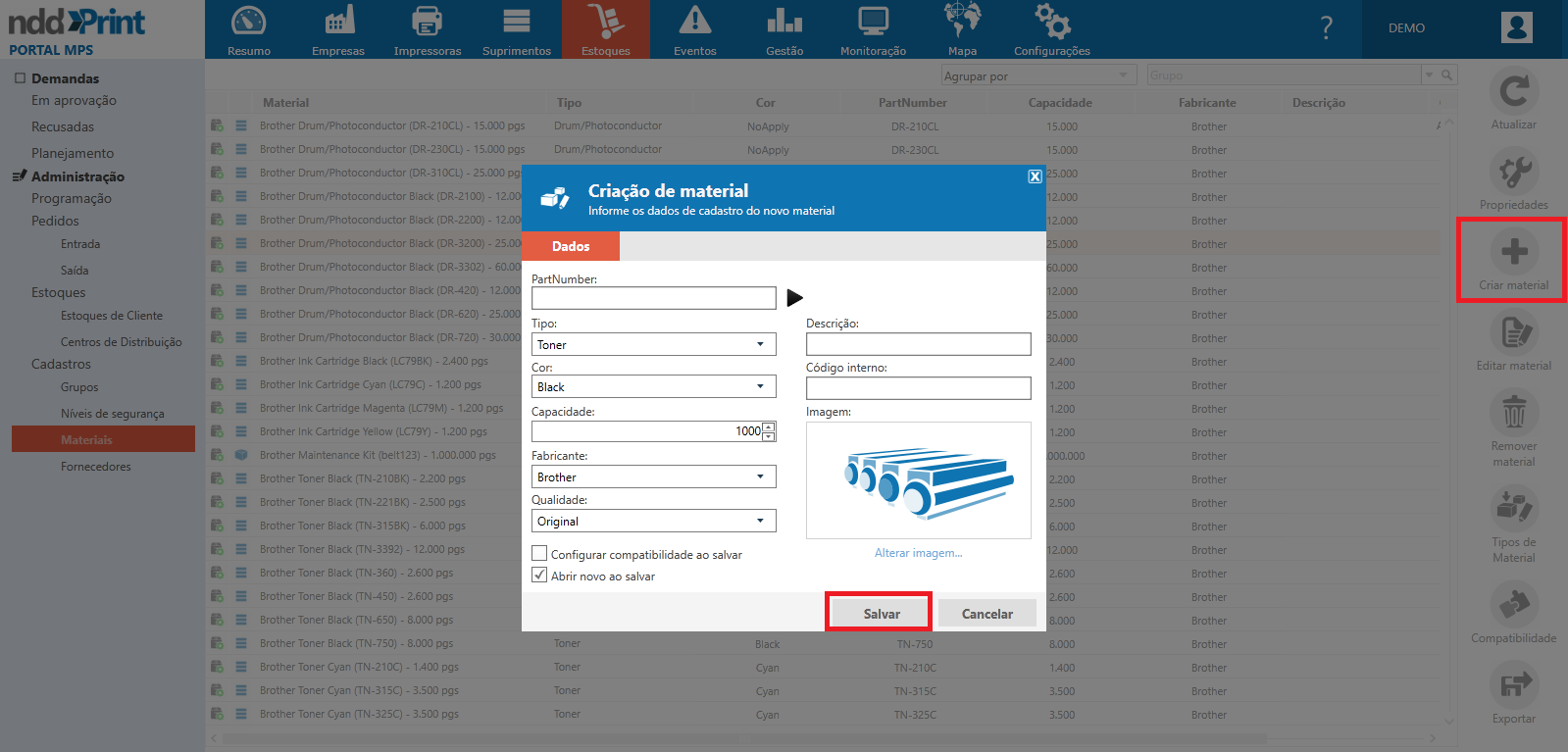
Após a criação do material, deve-se voltar na guia Compatibilidade e definir o mesmo como compatível com o modelo de impressora em questão.
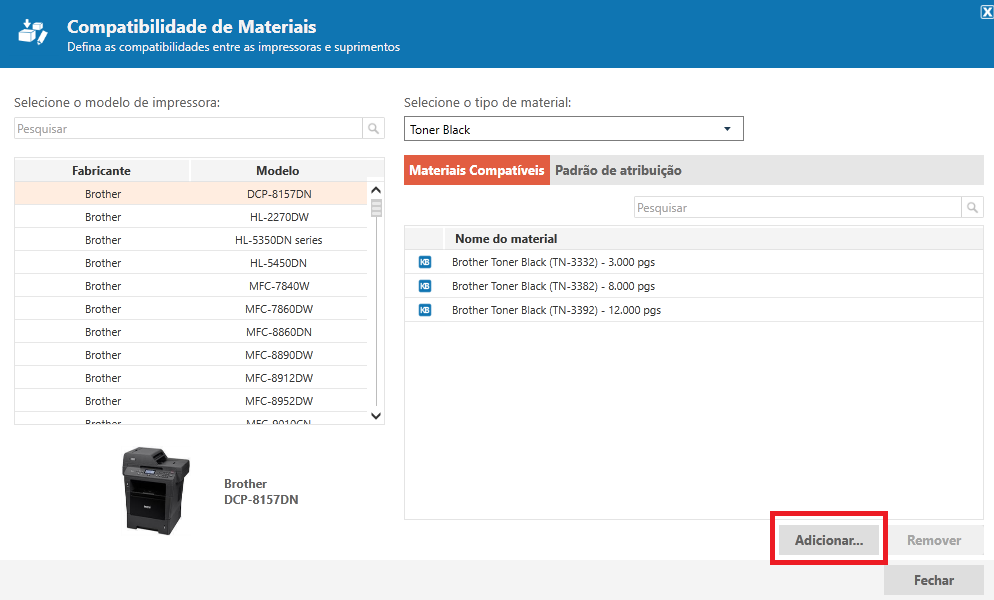
Por fim, deve-se atribuir o material como o Padrão de Atribuição ou então Forçar a Atribuição, como mencionado anteriormente.
Ajustar níveis de segurança
Os níveis de segurança, são responsáveis por regular o estoque de segurança da localidade em questão, logo, os níveis devem ser configurados conforme o estoque de segurança mínimo e o máximo pretendidos ter em cada caso. As configurações de níveis, são opcionais e não são determinantes para utilização do Sistema.
O primeiro passo é abrir o estoque do cliente que está sendo trabalhado, (Estoques > Estoques de Cliente) e clicar em Configuração de Nível, por fim deve-se selecionar e adicionar os Materiais que serão utilizados na carga inicial, definindo seu nível de segurança (se utilizado).
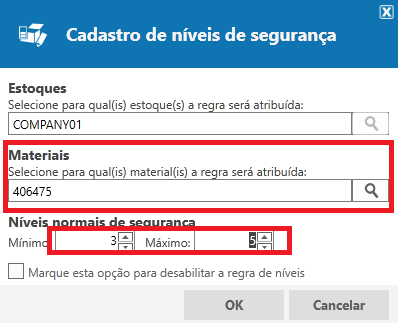
Para mais detalhes desta configuração, basta acessar o manual clicando aqui.
Ajustes no Estoque
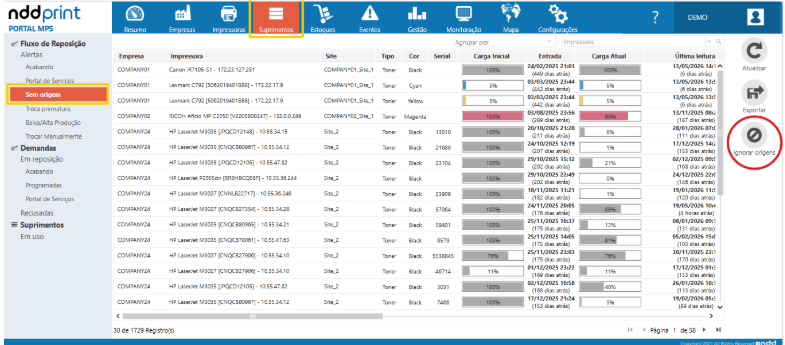
Antes de começar a configurar os estoques e realizar a carga inicial de materiais, é importante verificar os alertas gerados no sistema que aparecem como “sem origem”.
Nesse primeiro momento, antes da carga inicial do estoque e o início da operação, esses alertas podem ser ignorados sem problema.
Ignorar os alertas sem origem serve apenas para a fase da parametrização. Após o início da operação, esses alertas não devem mais ser ignorados e precisarão ser analisados e tratados corretamente.
Para ignorar os alertas sem origem, o usuário precisa ter permissão de administrador no sistema.
-
Acesse o menu Suprimentos
-
Clique em Alertas > Sem origem
-
Selecione a opção Ignorar origem
-
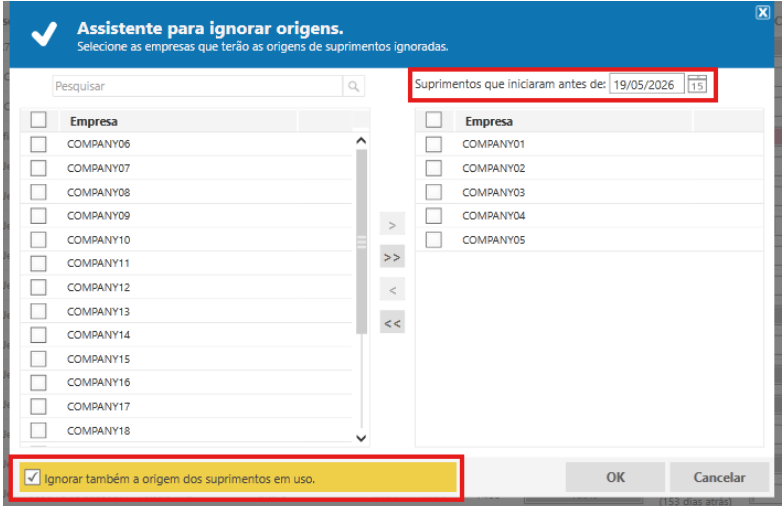
Na tela que abrir, mova para a coluna da direita as empresas onde os alertas deverão ser ignorados.
-
Depois, marque a opção Ignorar também a origem dos suprimentos em uso
Carga inicial nos estoques de cliente
Para dar início a utilização do sistema, no que diz respeito a gestão de suprimentos, é fundamental que seja informado no NDD Print MPS a quantidade de estoque alocado fisicamente em cada estoque de cliente.
Cadastrar materiais que serão abastecidos no estoque
Para cadastrar os materiais que serão abastecidos no estoque, siga os passos abaixo:
-
Acesse o menu Estoques.
-
Clique em Estoque de Cliente
-
Selecione o estoque desejado.
-
Abra as Propriedades do Estoque
-
Acesse o menu Lista de Materiais
-
No lado direito da tela, clique em Configuração de Nível
-
Selecione todos os materiais que serão abastecidos nesse estoque.
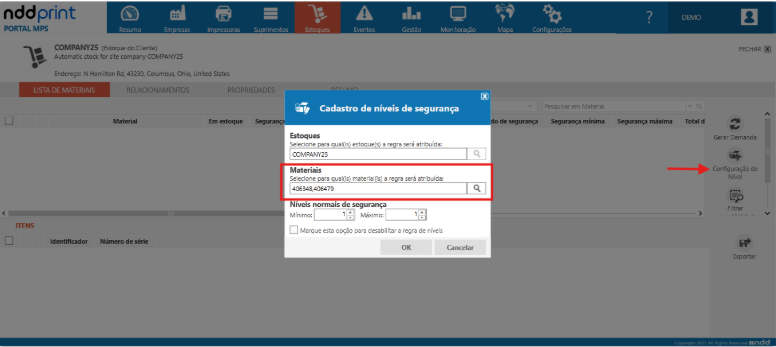
Para mais detalhes desta configuração, basta acessar o manual clicando aqui.
Ajustar a quantidade de materiais físicos no sistema
Para ajustar a quantidade de materiais físicos no sistema:
-
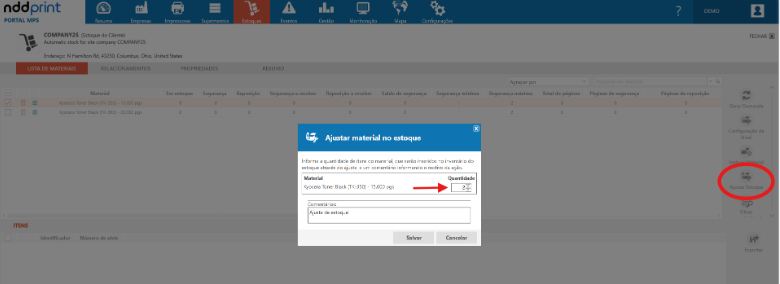
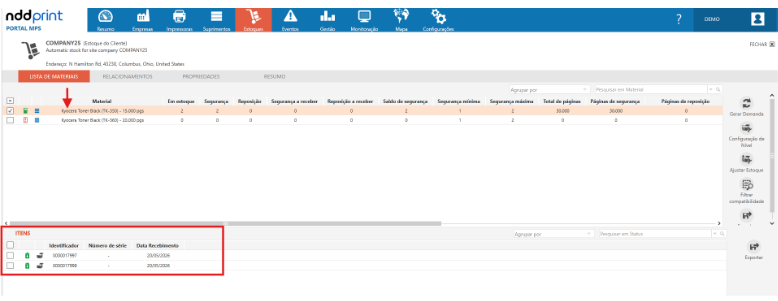
No Estoque do Cliente, selecione o material que deseja ajustar
-
No lado direito da tela, clique em Ajustar estoque
-
Informe a quantidade física disponível do material no estoque
-
Adicione um comentário descrevendo o motivo do ajuste
Eliminar ou ajustar itens cadastrados
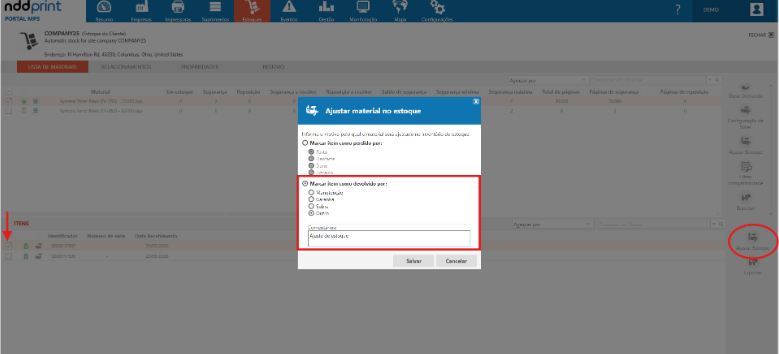
Para eliminar itens que possam ter sido cadastrados errados, ou ajustes no inventário do estoque:
-
No estoque do cliente, selecione a quantidade dos itens que deseja ajustar
-
No canto inferior direito da tela, clique em Ajustar estoque
-
Informe o motivo do ajuste realizado
-
Clique em Salvar para concluir o ajuste
Empresas no fluxo de reposição
Para não serem gerados alertas de suprimentos para as empresas que não estão em operação e evitar, assim, a criação de alertas desnecessários no sistema, sugere-se definir a regra de Incluir suprimentos no fluxo de reposição, como falso para todas as empresas e conforme novas passem a entrar no fluxo de reposição, deve-se adicioná-las como verdadeiro.
O caminho é Configurações > Configurações > Fluxo de Reposição > Incluir Suprimentos no fluxo de reposição:

Para mais detalhes desta configuração, basta acessar o manual clicando aqui.
Regras para definição de suprimentos acabando
Como de conhecimento, além de todas as possibilidades de monitoramento no NDD Print MPS, também é necessário acompanhar os grids de suprimentos acabando, onde são apresentados os suprimentos que atingiram determinado indicador e que alguma ação deve ser tomada.
É possível configurar regras para definir um suprimento como acabando, que são:
-
Com base na produção;
-
Com base na carga atual;
-
Com base na data estimada de término;
O caminho é Configurações > Configurações > Suprimentos Acabando:
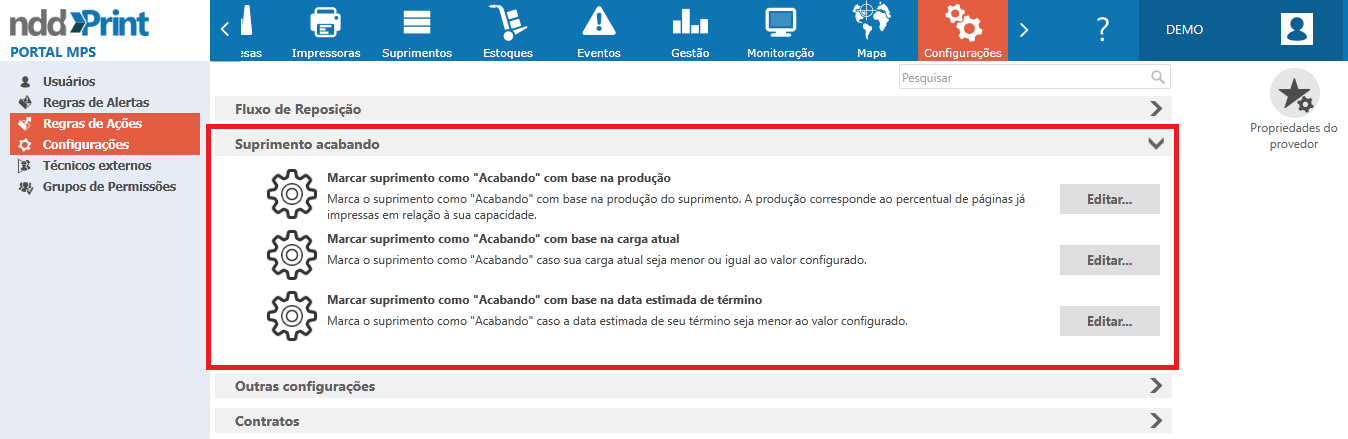
Para mais detalhes desta configuração, basta acessar o manual clicando aqui.
Forçar aplicação das regras
As regras configuradas no tópico Regras para definição de suprimentos acabando deste documento, serão aplicadas quando uma nova informação de suprimento seja processada para a impressora, porém é possível forçar a atualização através da opção disponível em Configurações > Configurações > Aplicação das configurações:

Para mais detalhes desta configuração, basta acessar o manual clicando aqui.
Perguntas frequentes
É possível inserir impressoras, sites e estoques de clientes de forma massiva?
Sim, eventualmente, caso seja necessário, a importação de impressoras, sites e estoques de cliente de forma massiva, pode ser realizada pela ferramenta GeneralData. Para ter acesso à ferramenta, basta clicar aqui.
Posso ter mais do que um fornecedor cadastrado?
É possível ter quantos fornecedores forem preciso, no entanto, se o fornecedor for utilizado meramente para relacionamento com os estoques, o ideal é que se tenha apenas um para facilitar a operação.
Preciso configurar outras regras no sistema, para poder utilizar o módulo de suprimentos?
O NDD Print MPS possui uma infinidade de regras e possibilidades, que facilitam a operação, então é indispensável que o responsável pelas parametrizações do NDD Print MPS, avalie a necessidade de criação de outras regras, além das descritas neste documento.
Em qual momento da configuração é ideal ser feita as cargas de estoque?
Sugere-se que a carga de estoque, seja a última tarefa antes de iniciar a operação do cliente, pois esta informação precisa estar atualizada no sistema, quando a operação for iniciada.
Posso fazer uma carga de estoque fictícia ou ignorar esta etapa?
Não. O estoque inserido no sistema, deve obrigatoriamente refletir o estoque físico, caso contrário serão enfrentados problemas de operação.
É obrigatório configurar os níveis de segurança configurados?
Não. Esta configuração é opcional, uma vez que será utilizada apenas para controlar o estoque de segurança, se for necessário.
É possível inserir materiais de forma massiva?
Sim, eventualmente, caso seja necessário, a importação de materiais de forma massiva, pode ser realizada pela ferramenta GeneralData. Para ter acesso à ferramenta, basta clicar aqui.
É possível ter uma impressora em dois sites?
Não. Uma impressora pode estar relacionada somente com um site.
Um estoque de cliente pode estar relacionado em vários sites?
Sim. Um estoque de cliente, pode abastecer mais do que um site.
Um site pode estar relacionado em vários estoques de cliente?
Não. Um site, pode ser abastecido somente por um estoque de cliente.