Esta funcionalidad permite al usuario delegar una impresión a otra persona, es decir, otra persona puede liberar el documento.
Antes de empezar
-
Debe Activar la función Delegar documentos en el NDD Print Releaser.
-
Debe Activar la función guardar documentos en NDD Print Releaser.
-
Las cuotas y políticas se aplicarán al usuario propietario del documento delegado.
-
Sólo los usuarios administradores pueden configurar la vista de usuario.
Para delegar documentos pendientes
-
Vaya a Documentos pendientes
-
Seleccione los documentos que desea delegar
-
Haga clic en Delegar
-
Vaya a la pestaña Delegación > Añadir
-
Seleccione el dominio del usuario
-
Seleccione el usuario que desea delegar
-
Haga clic en Añadir
Para delegar documentos guardados
-
Vaya a Documentos guardados
-
Seleccione los documentos que desea delegar
-
Haga clic en Delegar
-
Vaya a la pestaña Delegación > Añadir
-
Seleccione el dominio del usuario
-
Seleccione el usuario que desea delegar
-
Haga clic en Añadir
Puede Añadir afinidades con otro usuario, de modo que todos los documentos puedan ser liberados por el usuario vinculado.
Puede definir determinadas acciones para el documento
-
Después de imprimir: Le permite elegir si el documento impreso se guardará o se eliminará después de la impresión.
-
Después de guardar: Permite elegir si el documento impreso conservará la delegación o la eliminará después de la impresión.
-
Sin espacio de almacenamiento: Permite elegir si el documento se imprimirá o no cuando el usuario no disponga de espacio de almacenamiento.
Visualización de usuarios
NDD Print Releaser Web, por defecto, mostrará todos los usuarios pertenecientes al dominio seleccionado, dependiendo del número de registros, se recomienda desactivar este ajuste.
El ajuste se realiza modificando el fichero appsettings.config de NDD Print Releaser Web. Para ello:
-
Vaya a la carpeta de instalación de NDD Print Releaser Web
La carpeta por defecto es: C:\Program Files\NDDigital\nddPrint\Releaser Web\Portal
-
Abra el archivo appsettings.config como administrador
-
Busque la configuración
ShowAllUsersOnLoad -
Cambie su valor a
false -
Guarde y cierre el archivo
-
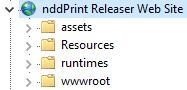
Reinicie el sitio web de NDD Print Releaser en IIS