
Este documento describe, de forma detallada, el proceso de creación del grupo de impresión del NDD Print Releaser en un entorno de alta disponibilidad.
Creación de servicios genéricos en el clúster
Para crear el servicio genérico de Releaser en el clúster, siga los pasos que se indican a continuación:
Acceda al Failover Cluster Manager
-
Ve a la pestaña Roles
-
Haz clic con el botón derecho del ratón
-
Selecciona:
Add Resource > Generic Service
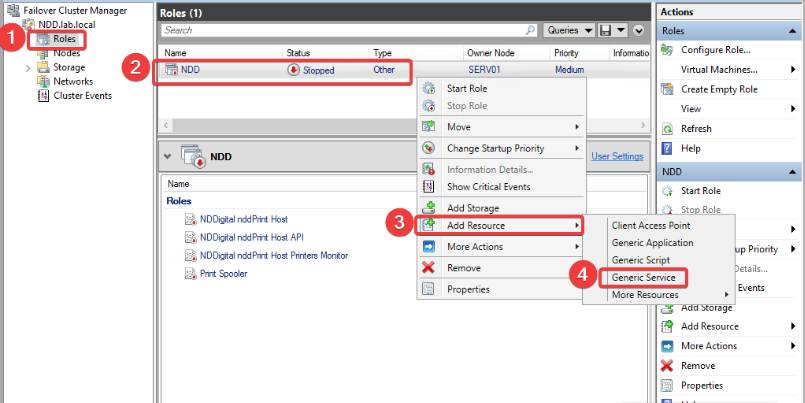
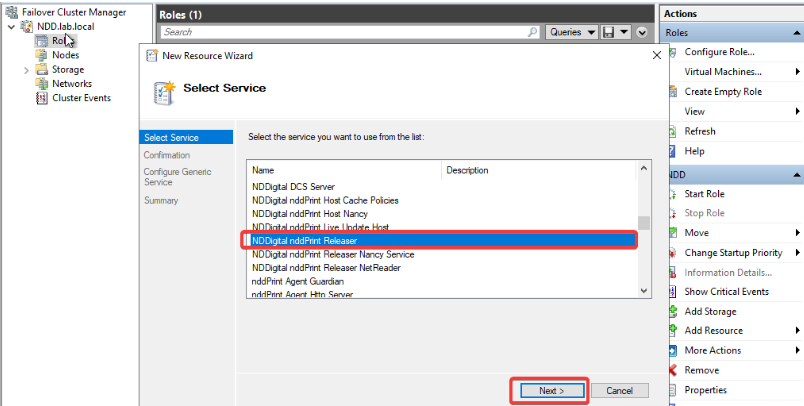
Tras seleccionar Generic Service, aparecerá una pantalla con la lista de servicios disponibles:
-
Busca el servicio Releaser en el servidor correspondiente.
-
Selecciona el servicio y haz clic en Next.
-
Aparecerá una pantalla de confirmación para finalizar el proceso.
-
Finalice la creación del servicio genérico.
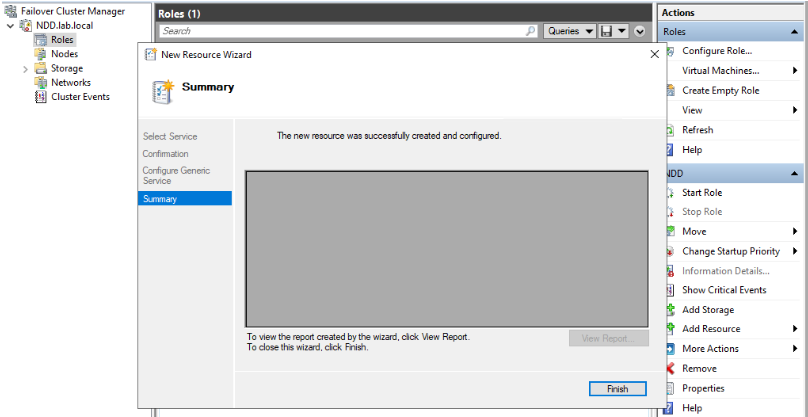
Una vez hecho esto, el Servicio Generico quedará creado en el clúster.
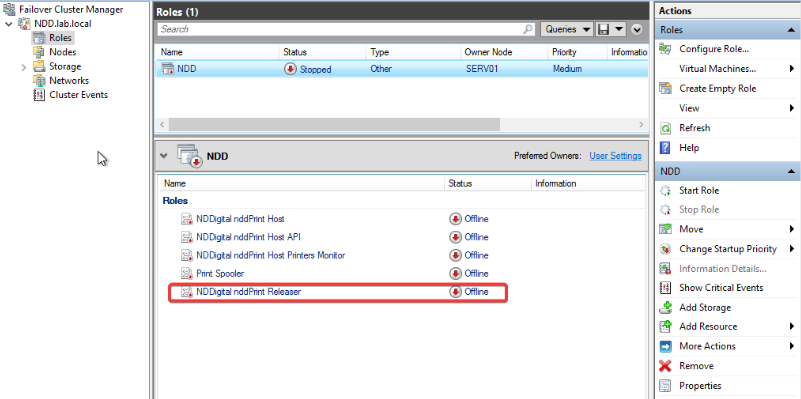
Importante - Orden correcto de configuración
Para garantizar la estabilidad del entorno, es imprescindible seguir este orden:
-
Crear el grupo de impresión
-
Configurar los servicios genéricos en el clúster
Atención:
Si los servicios genéricos se inician antes de crear el grupo de impresión, pueden producirse fallas. Esto ocurre porque el Releaser puede reiniciar servicios durante el proceso y, en un clúster, esto puede provocar la migración automática del nodo activo, interrumpiendo la operación.
Situación: creación del grupo tras la implementación
Si es necesario crear el grupo de impresión tras la implementación, con los servicios genéricos ya instalados e iniciados en el clúster, habrá que detener temporalmente dichos servicios para poder crear el grupo.
Paso 1: Detener los servicios genéricos
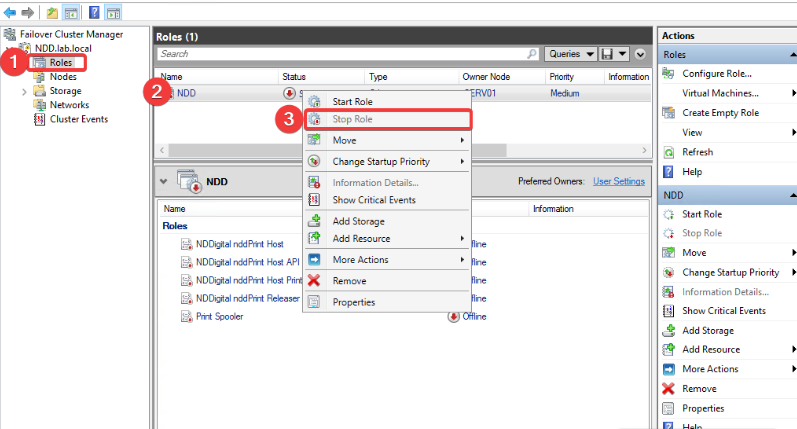
Acceda al Failover Cluster Manager.
-
Vaya a Roles.
-
Haga clic con el botón derecho del ratón sobre el servicio.
-
Seleccione Stop Role.
-
En el nodo (activo), abra la interfaz de Releaser.
-
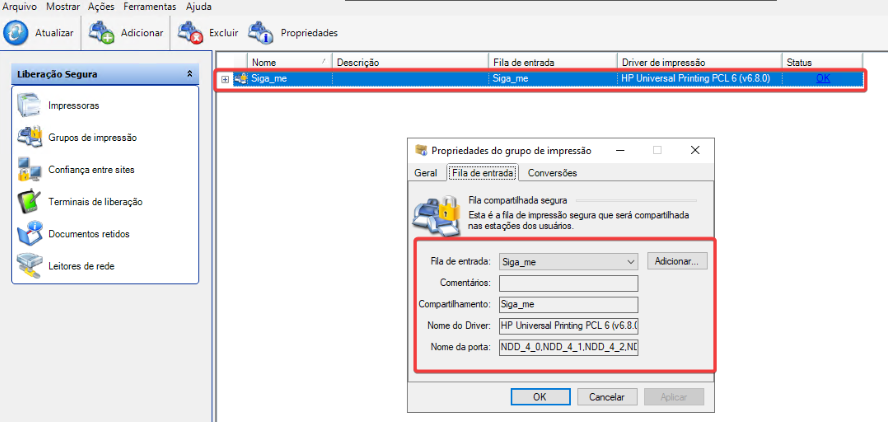
Cree el grupo de impresión tal y como se describe en el manual.
Una vez creado, comprueba que todos los campos se hayan rellenado correctamente en el servidor donde se ha creado el grupo.
Paso 2: configuración adicional para finalizar la creación del grupo de impresión en el servidor 2
-
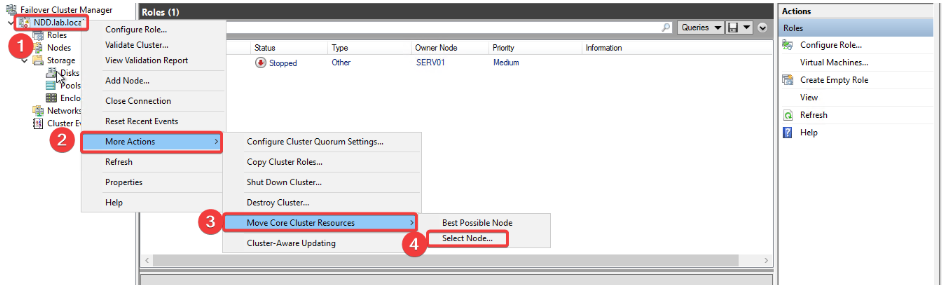
En el Failover Cluster Manager, haz clic con el botón derecho del ratón en el nombre del clúster.
-
Ve a:
More Actions > Move Core Cluster Resources > Select Node
-
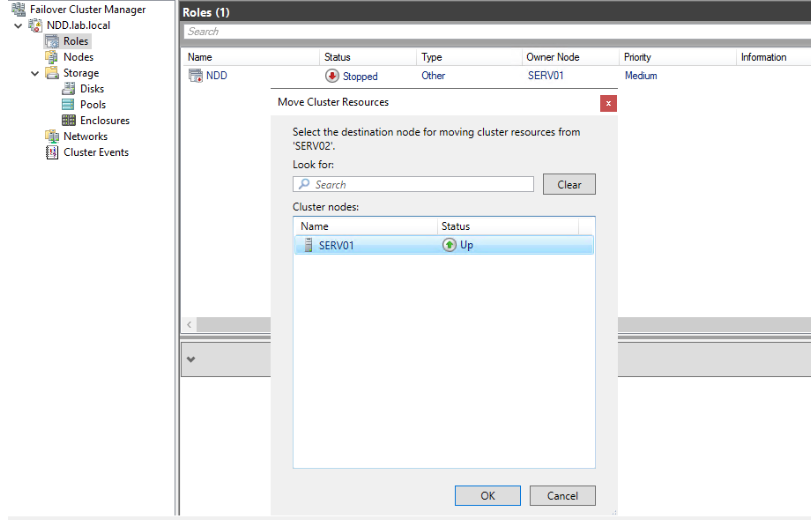
Selecciona el Nodo 2.
Paso 3 – Configuración en el servidor NDD Print Releaser
-
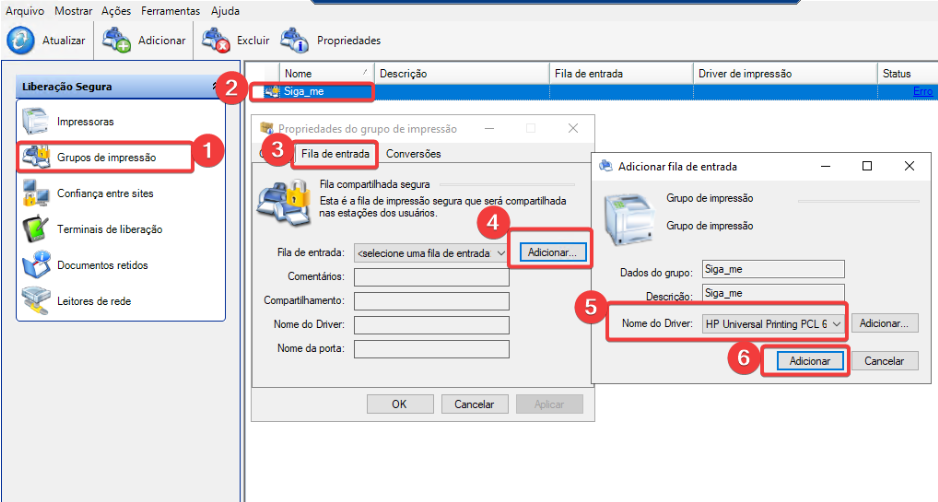
En el servidor NDD Print Releaser, acceda a la pestaña Grupos de impresión.
-
Seleccione el grupo creado y abra Propiedades.
-
Acceda a la pestaña Cola de entrada.
Nota:
El grupo de impresión aparecerá en la lista, pero aún será necesario configurar los puertos.
-
Haz clic en Añadir.
-
En la ventana para añadir una cola de entrada, selecciona el driver que se va a utilizar.
-
Haz clic en Añadir para finalizar.
Una vez creadas las puertas:
-
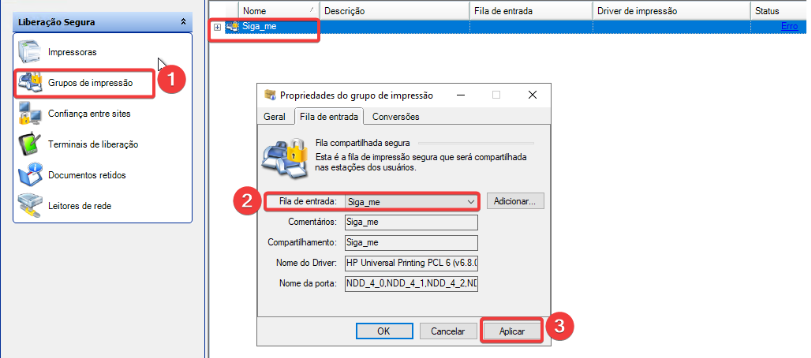
Vuelve a Grupos de impresión
-
En la pestaña Cola de entrada, selecciona la cola creada.
-
Los campos se rellenarán automáticamente.
-
Haz clic en Aplicar y luego en Aceptar para guardar.
Conclusión
Una vez finalizada la creación del grupo de impresión virtual:
-
Vuelve al Failover Cluster Manager.
-
Reinicia los servicios genéricos (Start Role).
Con esto, el proceso de configuración del grupo de impresión y de los servicios genéricos habrá finalizado con éxito.