
-
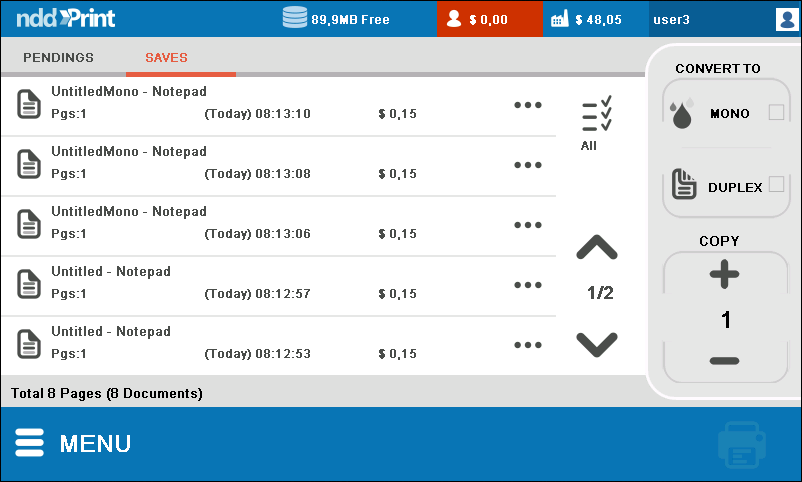
Para imprimir, basta seleccionar el documento y hacer clic en el icono

-
Para consultar las propiedades de un documento, haz clic en el icono

-
Para seleccionar todos los documentos, basta con hacer clic en el icono

-
Dependiendo de la impresora, es posible utilizar las opciones de conversión, situadas en la parte derecha de la pantalla;
-
Para volver al menú principal, haz clic en el icono

Atención
-
Para activar la selección de cuenta, consulte el manual del portal 360
-
Los nombres de Finalidad corporativa y Cuenta se pueden personalizar en el portal 360;
-
Para que esta opción esté disponible en la interfaz, habilite la opción SAVE en NDD Print Releaser;
-
Para utilizar cuotas de impresión, es necesario habilitarlas previamente en el portal 360; consulte su licencia;
-
Dependiendo de cómo esté configurado NDD Print Releaser, la conversión puede estar desactivada de forma estándar para algunos dispositivos o incluso para todos ellos.