
Para instalar y configurar el NDD Print Client Toshiba, inicie sesión como administrador en la interfaz web del equipo, acceda al menú Administration > Setup y, a continuación, al submenú EWB.
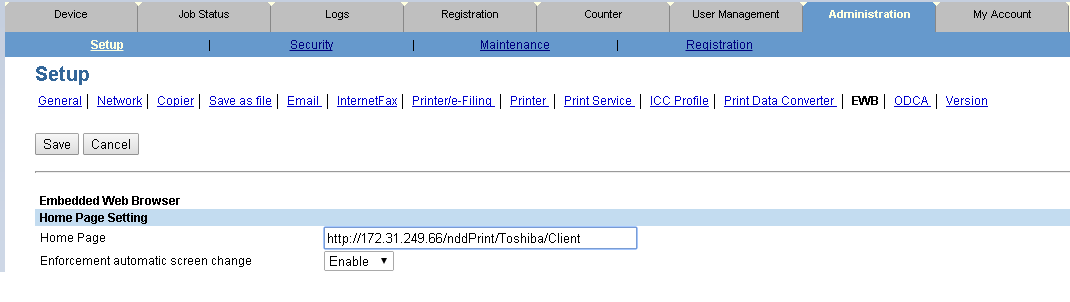
En el submenú Embedded Web Browser, hay que configurar el campo home Page para que la aplicación aparezca en primer plano en la interfaz inicial, donde se debe introducir la ruta del servicio web del servidor NDD Print Releaser. Ej.: http://IP_servirdor/nddPrint/Toshiba/Client. A continuación, haz clic en Save para finalizar.
A continuación, en la misma página EWB, se debe configurar la dirección del servidor nddPrint Releaser en el submenú Server Registration Setting. (Haga clic en Add).

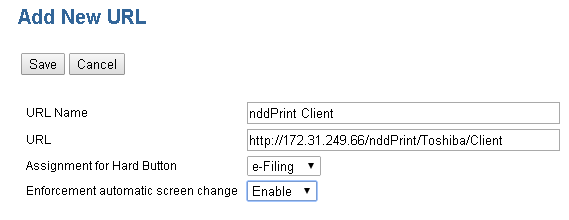
En el submenú "URL List for Menu Screen and Hard Button", la aplicación debe registrarse para que aparezca en los menús de la impresora. Para ello, al hacer clic en Add, se deben rellenar los campos URL Name (nombre de la aplicación que se mostrará en la interfaz del equipo), URL (dirección del servidor), Assignment for Hard Button (qué botón físico del panel de la impresora mostrará la aplicación al pulsarlo) y Enforcement automatic screen change (fuerza el inicio de NDD Print Client en el panel del equipo). Al final, haga clic en Save para finalizar.
Menú Extension
La aplicación debe registrarse en el menú Extension de la impresora siguiendo esta ruta: Administration > Registration, enlace Public Menu.
En la interfaz Public Menu, se selecciona uno de los campos Undefined de la columna Name, donde el número asignado será la posición del acceso directo en el panel de la impresora.
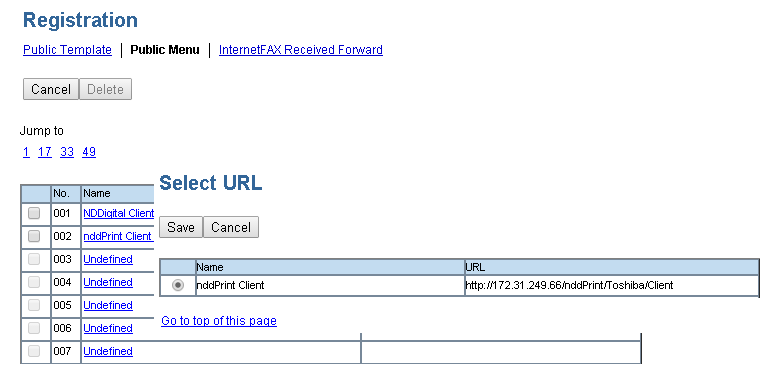
Al hacer clic en Undefined, se abre la página de configuración; selecciona el tipo Extension y, a continuación, solo tienes que seleccionar la aplicación configurada en el paso URL List for Menu Screen and Hard Button y hacer clic en Save para finalizar.