
En este artículo, aprenderá cómo añadir impresoras para la contabilidad de trabajos.
Métodos de contabilidad de impresoras
|
Web |
En este método de contabilidad, NDD Print MF Epson busca los datos de los trabajos a través del protocolo HTTP o HTTPS en ubicaciones predefinidas de la interfaz web de los dispositivos. |
|---|
Añadir la impresora para la contabilidad
Antes de empezar
-
Asegúrese de realizar las Configuraciones básicas de NDD Print MF Epson.
-
Asegúrese de Activar Epson Open Platform (EOP) en la impresora.
Paso 1: Configurar NDD Print MF Epson
-
Abra la interfaz NDD Print MF Epson
-
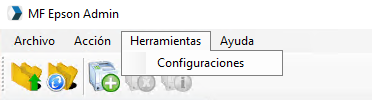
En el menú, haga clic en Herramientas > Configuración
-
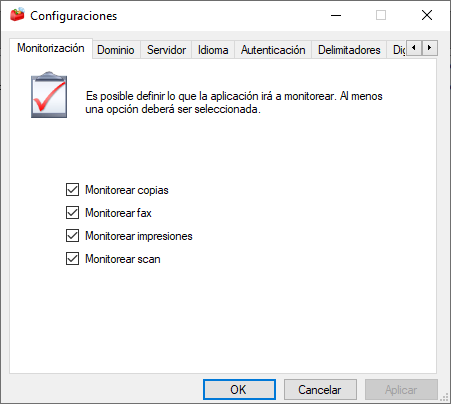
En la pestaña Monitorización - Seleccione los tipos de trabajos que desea contabilizar
-
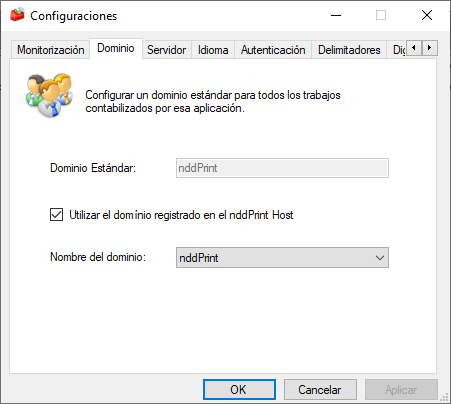
En la pestaña Dominio - Configure el dominio donde se registrarán los trabajos
Paso 2: Añadir una impresora
-
En Acciones rápidas, haga clic en Añadir impresora

-
Haga clic en Siguiente
-
Introduzca los datos del dispositivo
-
Espere a que el asistente termine de añadir el equipo y haga clic en Siguiente y Finalizar
Fecha y hora contabilización
Para garantizar la exactitud de las fechas y horas de la información recogida, que se utilizará para formar el paquete de datos de la contabilización, es necesario prestar atención a dos ajustes específicos en las impresoras Epson:
-
Fecha y hora
-
Diferencia horaria
Paso 1: Fecha y hora
Para iniciar este proceso, es necesario introducir la fecha y hora del local donde está instalado el equipo.
-
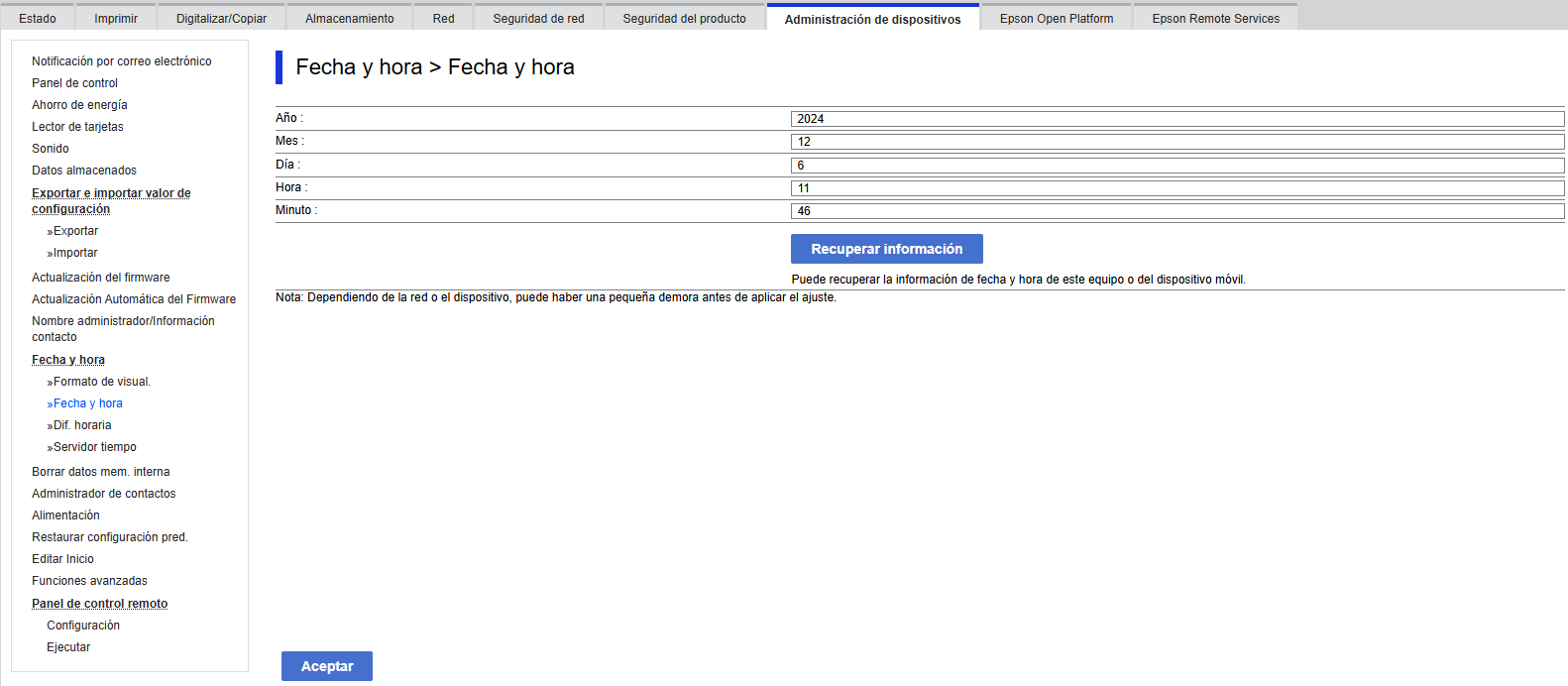
Acceda a la página web de la impresora y en el menú principal vaya a Administración de dispositivos
-
En el menú vertical específico, en el área Fecha y hora, vaya a Fecha y hora
-
Actualice los datos con la hora local donde se encuentra el equipo.
Paso 2: Diferencia horaria
En este segundo paso debemos introducir el UTC (Coordinated Universal Time) del lugar donde se encuentra el dispositivo.
-
Acceda a la página web de la impresora y en el menú principal vaya a Gestión de dispositivos
-
En el menú vertical específico, en el área Fecha y hora, vaya a Diferencia horaria
-
Registre si está en vigor o no el horario de verano e introduzca el UTC del lugar donde se encuentra la impresora.
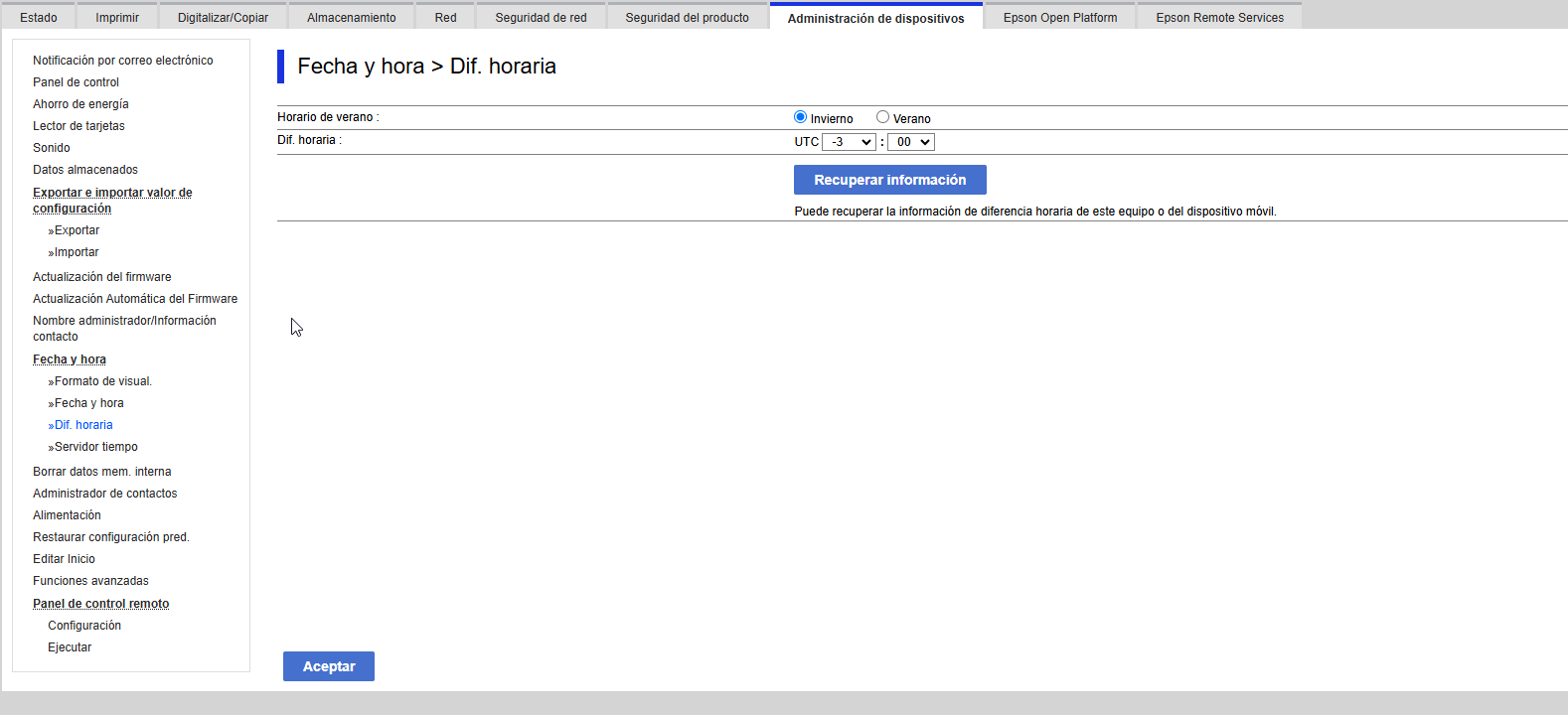
Las opciones mostradas en las páginas web de las impresoras pueden diferir de las imágenes anteriores, dependiendo del modelo.
Servidor
En el servidor donde está instalado NDD Print MF Epson, tanto la hora como la zona horaria deben ser correctas. El incumplimiento de estos datos puede dar lugar a incoherencias en la contabilidad.