
Para obtener más información sobre los métodos de instalación, la obtención de licencias y otros trámites, accede a la documentación oficial de HP.
Instalación mediante la línea de comandos (CLI)
-
Realice la descarga del instalador NDD Print Client HP Workpath a través del Portal de recursos
-
Realice la descarga del HP Workpath App Manager desde el Centro de descargas de HP y extraiga los archivos en la carpeta que prefiera
.jpg?cb=8a07f5160105d0d7242c5fac65a8436e)
Estos son los archivos principales:
-
WorkpathAppManager-cli.exe: una herramienta de línea de comandos
-
devices.csv: archivo para especificar las direcciones IP de los dispositivos que se van a utilizar.
-
devices_config_update.csv: archivo para especificar las direcciones IP de los dispositivos, la contraseña, el UUID, la configuración y las variables (opcional) para configurar las aplicaciones.
-
Abre el archivo devices.csv con Excel
-
Seleccione toda la primera columna (A)
-
En la barra de búsqueda de Excel, busca por “Convertir texto en tabla”
-
En Tipo de datos, selecciona la opción “Delimitado”
-
Haz clic en Siguiente
-
En Delimitadores, selecciona solo la opción Coma
-
Haz clic en Finalizar
-
Especifica las direcciones IP de los dispositivos en los que se instalará la aplicación.
-
Guarda y cierra
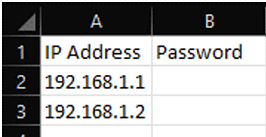
Si los dispositivos tienen contraseñas de administrador de EWS configuradas, estas deben introducirse en la columna Contraseña; de lo contrario, deja ese campo en blanco.
Los valores prellenados en la línea de encabezado (dirección IP, contraseña) no deben eliminarse ni modificarse.
-
Abre el archivo devices_config_update.csv en Microsoft Excel
-
Selecciona toda la primera columna (A)
-
En la barra de búsqueda de Excel, busca por «Convertir texto en tabla»
-
En Tipo de datos, seleccione la opción «Delimitado»
-
Haga clic en Siguiente
-
En Delimitadores, seleccione solo la opción Coma
-
Haga clic en Finalizar
-
Especifique direcciones IP, contraseña (opcional), UUID, configuración y variables (opcionales) para configurar las aplicaciones
-
Guarde y cierre

-
Accede a la carpeta donde se guarda el archivo
WorkpathAppManager-cli.exe -
Copia la dirección de la carpeta
-
Ve al botón de búsqueda de la barra de tareas de Windows y introduce “Símbolo del sistema”
-
Abre el Símbolo del sistema.
-
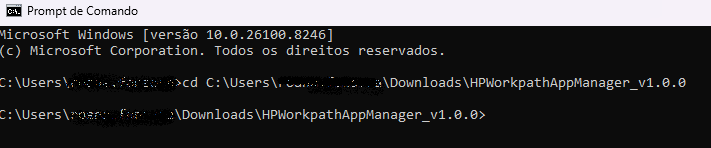
En el Símbolo del sistema, escribe cd, pega la dirección de la carpeta y pulsa Intro
-
Pega el siguiente comando:
WorkpathAppManager-cli.exe --install --pkg .\hpk\NomeDoApp.hpk --devices devices.csv
-
Espere a que finalice el proceso. Se generará un archivo de resultados (.csv) con el estado de la instalación.
Desinstalación mediante la línea de comandos (CLI)
-
Accede a la carpeta donde se guarda el archivo
WorkpathAppManager-cli.exe -
Copia la dirección de la carpeta
-
Ve al botón de búsqueda de la barra de tareas de Windows y introduce “Símbolo del sistema”
-
Abre el Símbolo del sistema.
-
En el Símbolo del sistema, escribe cd, pega la dirección de la carpeta y pulsa Intro
-
Pega el siguiente comando:
WorkpathAppManager-cli.exe --getpkgid --pkg .\hpk\NomeDoApp.hpk
-
Copia el UUID que aparece en la línea de comandos
-
Ejecuta el comando de desinstalación:
WorkpathAppManager-cli.exe --uninstall --pkgid SEU-UUID-AQUI --devices devices.csv
-
Espere a que finalice el proceso. Se generará un archivo de resultados (.csv) con el estado de la desinstalación.