
Configurar NDD Print Access
1. Después de configurar el control de acceso en la página web del equipo, va para la pantalla del equipo y haga clic en el botón “Login”;
2. Haga clic en el ícono “engranaje” para acceder las configuraciones;
3. Ponga la contraseña de acceso a las configuraciones (contraseña estándar: 1111) y haga clic en el botón “Login”;
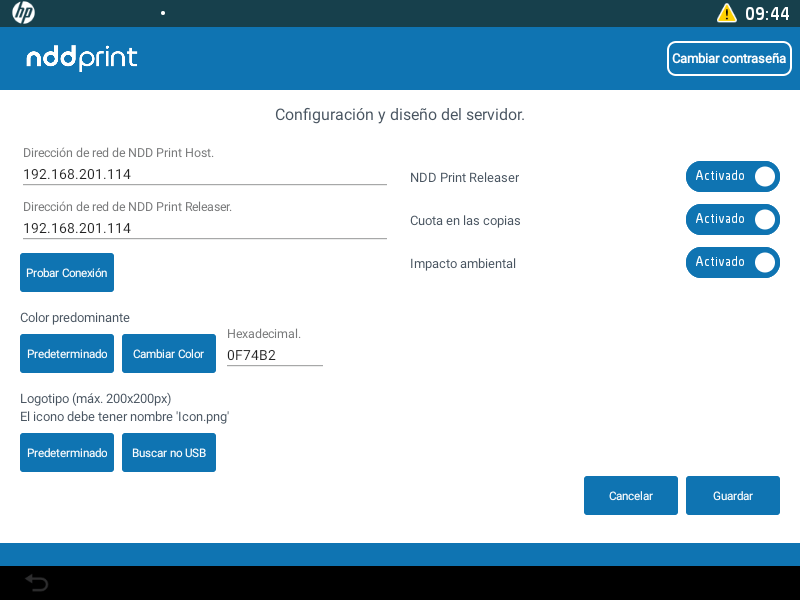
4. Informe los datos:
-
Dirección de red de NDD Print Host: informe la dirección del servidor donde está instalado el módulo NDD Print Host;
-
NDD Print Releaser: activa la funcionalidad de liberación segura de documentos;
-
Dirección de red de NDD Print Releaser: informe la dirección del servidor donde está instalado el módulo NDD Print Releaser;
Para utilizar la liberación segura de documentos retenidos en el servidor, mantenga el NDD Print Releaser como Activado. Caso no esté activado, el módulo actuará solamente como control de autenticación.
-
Cuota en las copias: le permite limitar el acceso a las funciones de copia de la impresora;
-
Impacto ambiental: activa la visualización de estadísticas de impacto ambiental;
-
Color principal: personalice el color haciendo clic en el botón Alterar Color o informe el código hexadecimal del color deseado. Para volver el color estándar, haga clic en Estándar;
-
Logo: cambie el logo de la aplicación NDD Print de la siguiente forma:
-
Guarde el archivo de imagen deseado en un pendrive (formato FAT32) con el nombre de Icon.png;
-
La imagen debe tener un tamaño máximo de 200x200 pixeles, caso la imagen tenga un tamaño menor, su proporción será mantenida;
-
Ponga el pendrive en la entrada USB del equipo y haga clic en el botón USB Upload;
-
Para retornar al ícono estándar, haga clic en el botón Estándar.
-
El nombre y el icono que aparecen en el panel son estándares de la aplicación y no se pueden modificar. Actualmente, los recursos que ofrece HP no permiten realizar cambios tras la instalación.
5. Después de definir todos los campos, haga clic en el botón Guardar. La aplicación hará una validación de las configuraciones hechas. A continuación, la pantalla de configuración cerrará automáticamente para aplicar las alteraciones.
Para configurar el módulo instalado en los equipos de forma masiva, primeramente se debe configurar un equipo manualmente, y después replicar estas configuraciones para los otros equipos a través del HP Command Center.
-
Acceda hpcommandcenter.com/main;
-
Haga clic en la pestaña Cuentas y seleccione la cuenta en la cual el equipo fue atribuido;
-
En el listado de Soluciones, va en NDD Print Client HP y haga clic en Gestionar;
-
En Gestionar solución, haga clic en Configurar;
-
Seleccione el equipo que tendrá su configuración replicada y haga clic en Copiar del dispositivo;
-
Seleccione los equipos que serán configurados y haga clic en Siguiente;
-
Seleccione entre las opciones Configurar ahora o Configuración de la programación y haga clic en Configurar;
-
Será creada una tarea de configuración del módulo en los equipos, haga clic en Concluir y aguarde algunos instantes hasta que el proceso sea finalizado.
Para verificar si el proceso de configuración fue concluido con éxito, acompañe a través del Histórico de tareas.
Cambiar contraseña de acceso
Al acceder la pantalla de configuración, haga clic en el botón Cambiar Contraseña, ponga las nuevas credenciales de acceso y haga clic en el botón Guardar para definirlas.