
El NDD Print Client Pantum ofrece diversos recursos que facilitan el día a día del usuario, algunos de los cuales se configuran directamente mediante la herramienta NDD Print Embedded Configuration Tool (ECT). Estos son:
-
Liberación segura: Al activar la función "liberación segura", los documentos solo se imprimirán tras la autorización explícita del usuario en el NDD Print Client Pantum.
-
Copia: Mejorar el discurso: Permitir a los usuarios modificar el número de copias al liberar documentos retenidos.
-
Impacto ambiental: Muestra las estadísticas mensuales sobre el impacto ambiental del equipo en cuestión.
A continuación, proporcionamos las instrucciones para realizar la configuración de cada función del NDD Print Client Pantum:



-20250424-142219.png?cb=6b1b76ddadf6e0ae12d201842e6c9187)
Antes de empezar
-
Realice la instalación de la herramienta NDD Print Embedded Configuration Tool (ECT). Una vez instalada, para habilitar cualquiera de las funciones mencionadas anteriormente, basta con activar el selector de la opción Enable Releaser para que se muestren las opciones deseadas.
Configurar la autenticación
Métodos de autenticación
|
Nombre de usuario y contraseña |
En este método de autenticación, el usuario debe introducir sus credenciales de dominio. |
|---|---|
|
PIN y/o PIN seguro |
En este método de autenticación, el usuario debe introducir su código PIN y/o su PIN y PIN de seguridad, configurados en NDD Print Portal 360. |
|
Identificador físico |
En este método de autenticación, el usuario debe identificarse en el lector conectado a la impresora. Se puede habilitar el registro automático para que el usuario lo realice en el panel del equipo. |
Si el equipo tiene instalado el NDD Print Client Pantum, pero aún no ha recibido ninguna configuración del ECT, será necesario iniciar la aplicación para que la impresora esté lista para recibir la configuración del ECT por primera vez.
A continuación se muestra la pantalla para recibir la configuración por primera vez
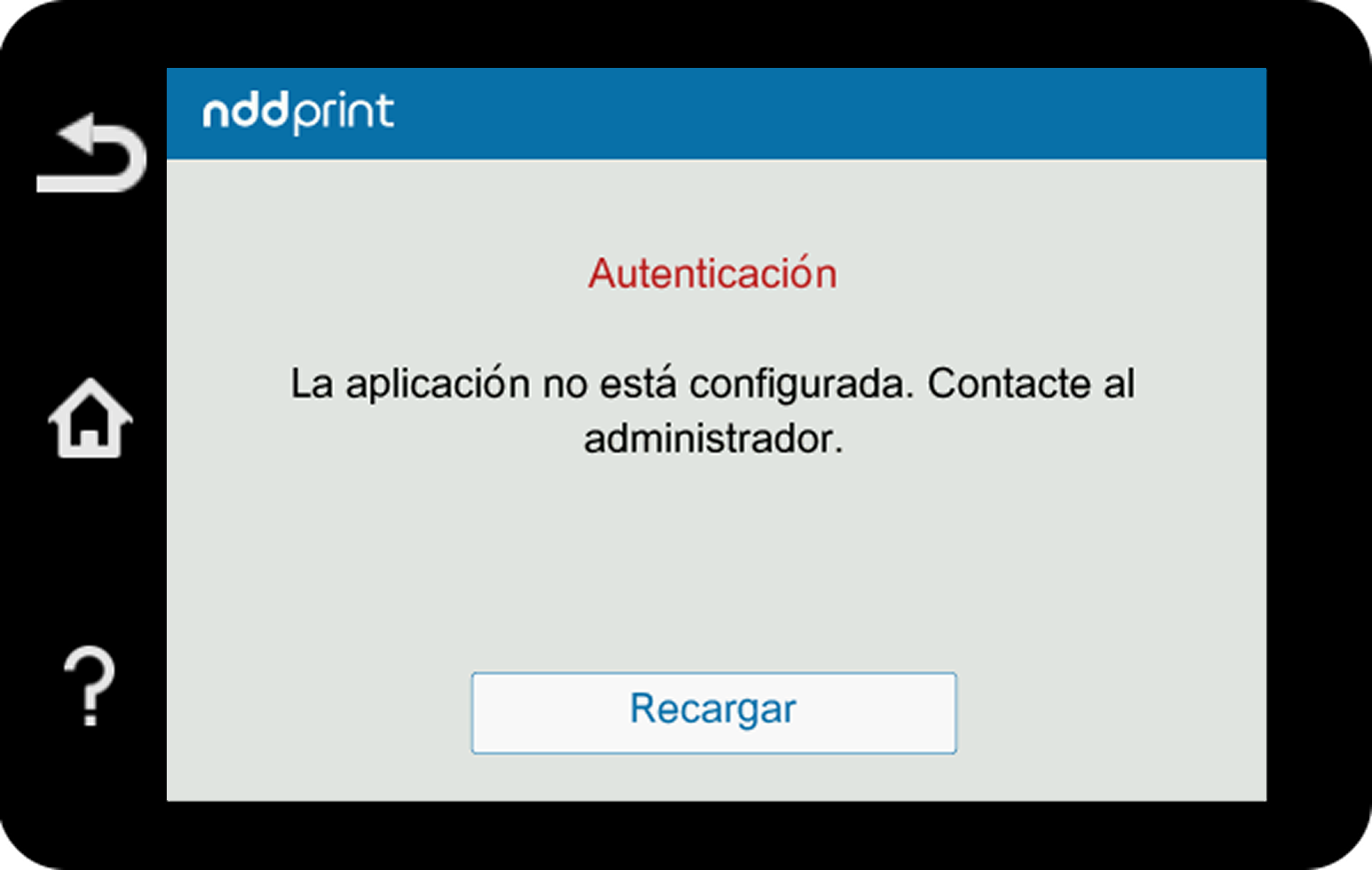
Si la impresora ya ha recibido las configuraciones anteriormente, no es necesario abrir la aplicación NDD Print Client Pantum.
Configurar la liberación segura
Antes de empezar
-
Asegúrate de configurar la autenticación en NDD Print Host.
-
Asegúrate de añadir la impresora en NDD Print Releaser.
Al activar la función "liberación segura", los documentos solo se imprimirán tras la autorización explícita del usuario en el NDD Print Client Pantum.
-
Abre la herramienta NDD Print ECT (Embedded Configuration Tool)
-
Selecciona el fabricante Pantum
-
Selecciona la opción Configure
-
En la sección Single Printer, introduce la dirección IP o el hostname del equipo que se va a configurar
-
En la sección NDD Print Client, selecciona Enable Releaser
-
En la sección Local server, rellena los campos:
-
NDD Print Host: Dirección del servidor (dirección IP o Hostname) en el que está instalado el componente NDD Print Host
-
NDD Print Releaser: Dirección del servidor (dirección IP o Hostname) en el que está instalado el componente NDD Print Releaser
-
-
Haz clic en Send to printers
Configurar Cópias
Liberação de cópias
Permitir que os usuários alterem o número de cópias ao liberar documentos retidos.
-
Abre la herramienta NDD Print ECT (Embedded Configuration Tool)
-
Selecciona el fabricante Pantum
-
Selecciona la opción Configure
-
En la sección Single Printer, introduzca la dirección IP o Hostname del equipo que se va a configurar
-
En la sección NDD Print Client, selecciona Enable Releaser para mostrar las opciones y, a continuación, selecciona Release Copies Settings
-
En la sección Local server, rellena los campos:
-
NDD Print Host: Dirección del servidor (dirección IP o Hostname) en el que está instalado el componente NDD Print Host
-
NDD Print Releaser: Dirección del servidor (dirección IP o Hostname) en el que está instalado el componente NDD Print Releaser
-
-
Haz clic en Send to printers
Limitar acesso as funções de cópia da impressora
Permitir que os usuários alterem o número de cópias ao liberar documentos retidos.
-
Abre la herramienta NDD Print ECT (Embedded Configuration Tool)
-
Selecciona el fabricante Pantum
-
Selecciona la opción Configure
-
En la sección Single Printer, introduzca la dirección IP o Hostname del equipo que se va a configurar
-
En la sección NDD Print Client, seleccione Enable Releaser para mostrar las opciones y, a continuación, seleccione Allows to limit access to the printer’s copy features
-
En la sección Local server, rellena los campos:
-
NDD Print Host: Dirección del servidor (dirección IP o Hostname) en el que está instalado el componente NDD Print Host
-
NDD Print Releaser: Dirección del servidor (dirección IP o Hostname) en el que está instalado el componente NDD Print Releaser
-
-
Haz clic en Send to printers
Configurar Impacto ambiental
Exibe as estatísticas mensais sobre o impacto ambiental.
-
Abre la herramienta NDD Print ECT (Embedded Configuration Tool)
-
Selecciona el fabricante Pantum
-
Selecciona la opción Configure
-
En la sección Single Printer, introduzca la dirección IP o Hostname del equipo que se va a configurar
-
En la sección NDD Print Client, seleccione Enable Releaser para mostrar las opciones y, a continuación, seleccione Ambiental Impact
-
En la sección Local server, rellena los campos:
-
NDD Print Host: Dirección del servidor (dirección IP o Hostname) en el que está instalado el componente NDD Print Host
-
NDD Print Releaser: Dirección del servidor (dirección IP o Hostname) en el que está instalado el componente NDD Print Releaser
-
-
Haz clic en Send to printers
Todos los recursos mencionados anteriormente se pueden enviar de forma masiva a varias impresoras. Para ello, haz clic en Import file para importar un archivo CSV con las direcciones de las impresoras y configurarlas de forma masiva.
Errores comunes
Al enviar la configuración al NDD Print Client, pueden producirse algunos errores.
Haz clic en Save not configured para guardar un archivo CSV con las impresoras que han devuelto algún error.
|
Código de error |
Posibles causas |
|---|---|
|
Error #001 |
|
|
Error #002 |
|
|
Error #003 |
|
|
Error #004 |
|
|
Error #005 |
|
|
Error #006 |
|
|
Error #007 |
|
|
Error #008 |
|
|
Error #009 |
|
|
Error #010 |
|