
Objetivo
Detallar todos los ajustes principales requeridos para utilizar el módulo de consumibles del MPS.
Creación de los sitios
Los sitios son divisiones lógicas de una empresa y a través de ellos es posible representar la empresa en sucursales, agencias, unidades o localizaciones, dentro de NDD Print MPS.
Las informaciones solicitadas son:
-
Nombre del sitio;
-
Rangos inicial y final de IP con sub-rede;
-
Datos de localización (país, estado/provincia, ciudad, calle, número, distrito, código postal).
O caminho para acessar os sites é:
-
Accede al menú Empresas
-
Selecciona la empresa deseada
-
Haz clic en Propiedades
-
En el perfil de la empresa, accede a la pestaña Sitios web
-
Haz clic en Nuevo para crear un sitio web y rellena la información necesaria

Para más detalles de esta configuración, simplemente acceder el manual haciendo clic en aquí.
Definición de las relaciones entre impresoras y sitios
Una vez creado el Sitio, es necesario asociarle las impresoras que pertenecen a esa ubicación.
Para realizar esta configuración:
-
Haga clic en el Sitio y en Editar
-
Acceda a la pestaña Impresoras
-
Haga clic en Añadir Impresoras
-
Se mostrará una lista con todas las impresoras identificadas para la empresa por NDD Print Host
-
Seleccione las impresoras que pertenecen a ese Sitio y haga clic en Guardar
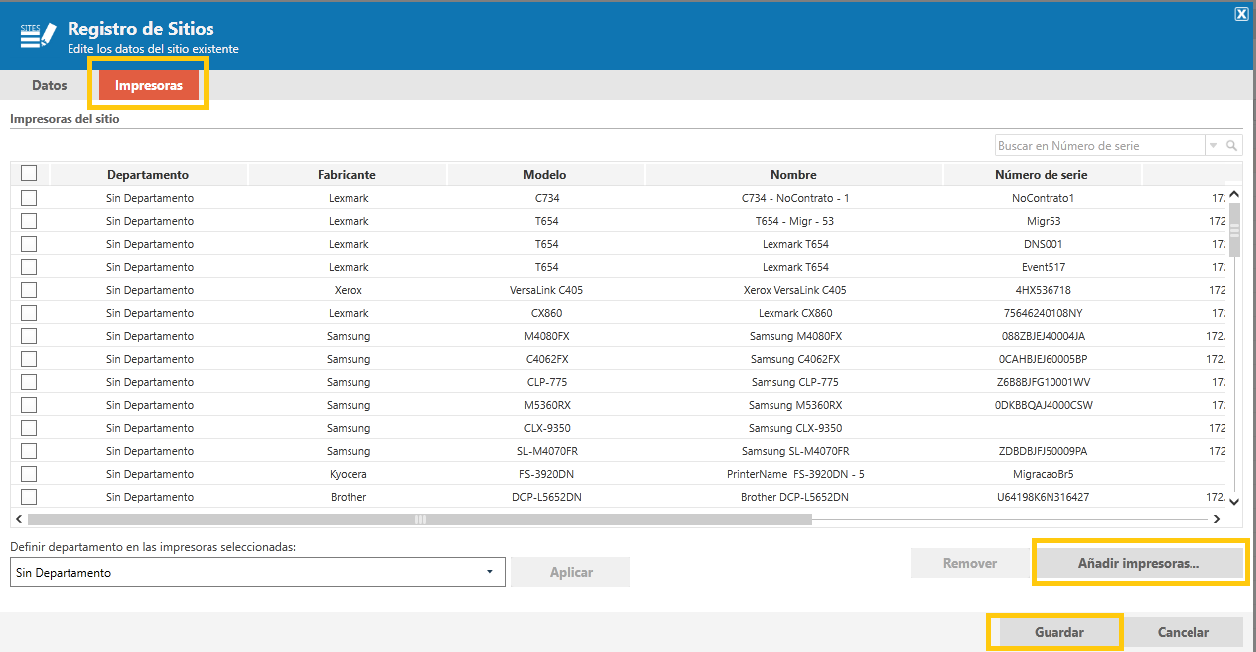
Por defecto, todas las impresoras identificadas por el sistema se vinculan automáticamente al Sitio predeterminado. Es responsabilidad del distribuidor organizar estas impresoras en los Sitios correctos, de acuerdo con la estructura y la localización del cliente.
Ejemplo: Si la empresa tiene una sede central y dos sucursales, las impresoras aparecerán inicialmente en el Sitio predeterminado. Tras la creación de los Sitios, las impresoras deben trasladarse a la Sede central, la Sucursal 1 o la Sucursal 2, según su localización real.
Para más detalles de esta configuración, simplemente acceder el manual haciendo clic en aquí.
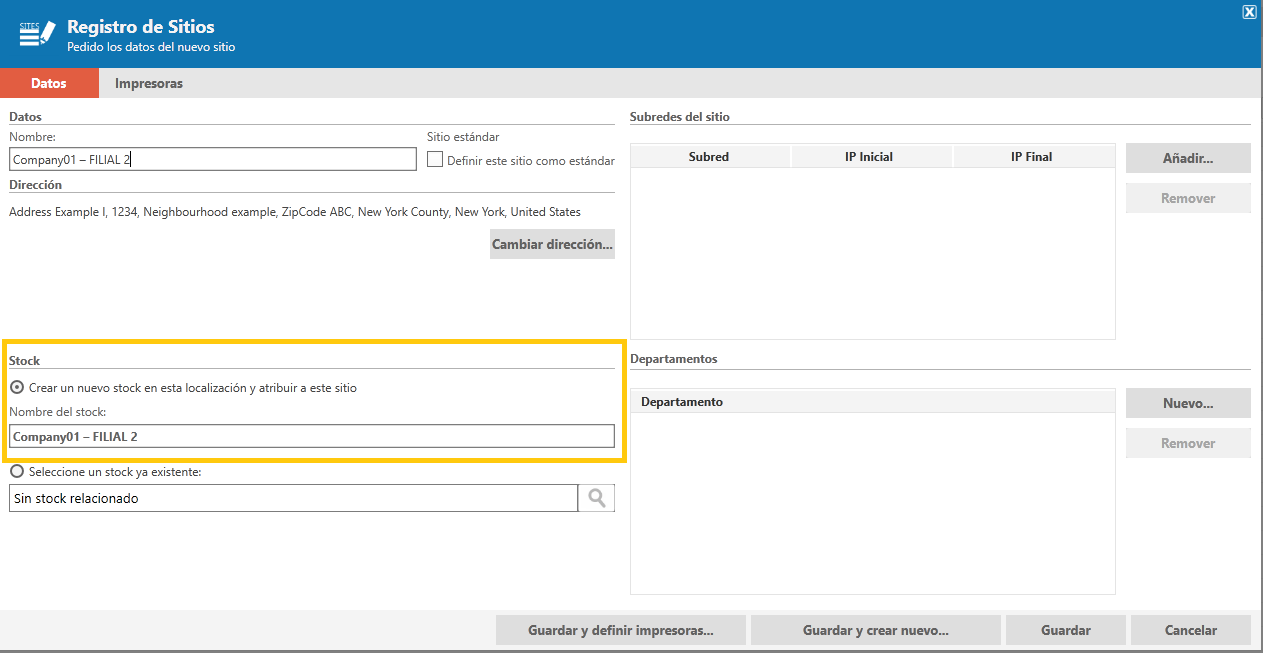
Al crear un nuevo sitio, puedes optar por crear también un stock exclusivo para esa ubicación.
-
Este stock solo se utilizará en este sitio.
-
Por estándar, el stock recibirá el mismo nombre que el sitio creado.
-
El nombre se puede modificar en el momento del registro, si es necesario.
Exemplo:
Se for criado o Site "Company01 – FILIAL 2", poderá ser criado automaticamente um estoque chamado " Company01 – FILIAL 2" para atender somente essa unidade.
Creación de los stocks de clientes.
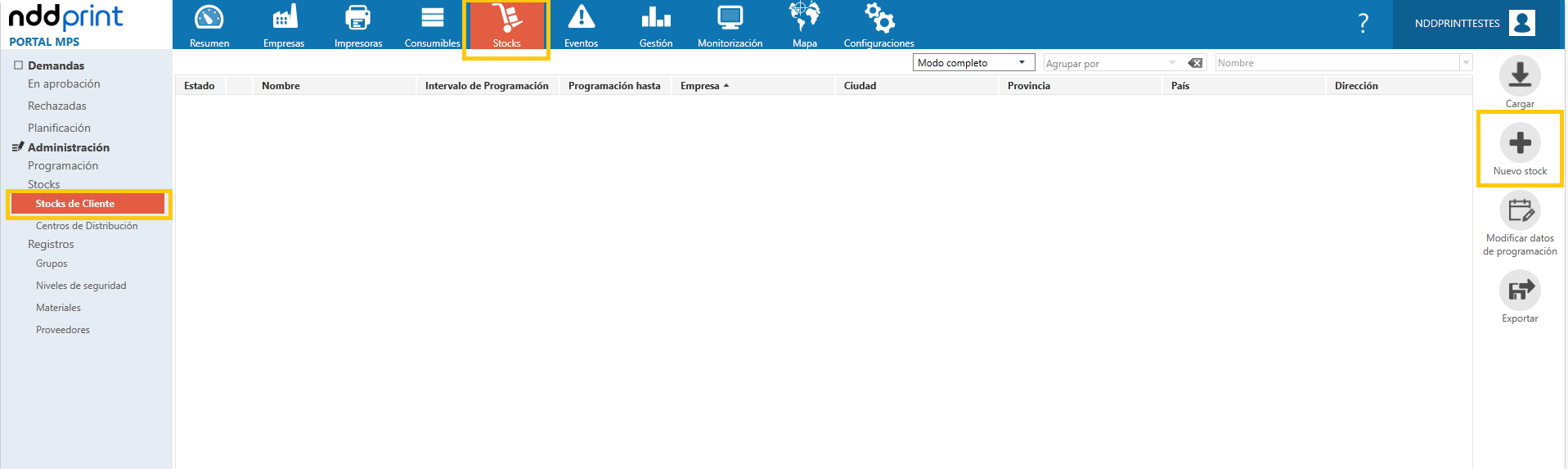
Los stocks son representaciones lógicas del sistema que reflejan exactamente ubicaciones físicas de almacenamiento de materiales (consumibles). Se utilizan para la gestión y administración de stock físico, que cubre todas las operaciones de este stock.
Generalmente en el momento de la creación del sitio el stock ya es creado, si es necesario registrar otro stock, debe ir la pestaña “Stocks > Stocks de cliente > Nuevo Stock”:
Para más detalles de esta configuración, simplemente acceder el manual haciendo clic en aquí.
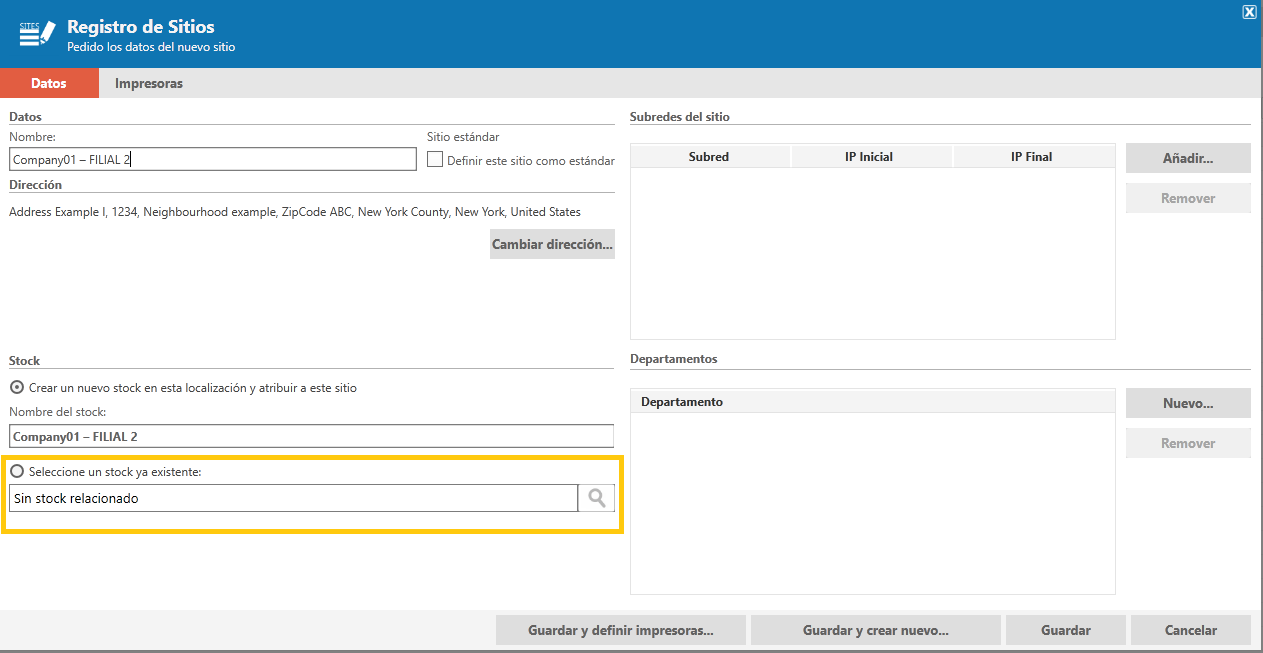
También es posible seleccionar un stock que ya esté registrado para la empresa.
-
Se mostrará una lista con los stocks disponibles.
-
Un mismo stock puede utilizarse para abastecer a varios sitios.
-
Esta opción se recomienda cuando el control de consumibles está centralizado.
Ejemplo:
Un stock situado en la sede central puede encargarse del abastecimiento de todas las sucursales de la empresa.
Creación del proveedor
Para que puedan generar pedidos para los stocks de los clientes es necesario registrar un proveedor. Este proveedor debe ser creado en la pestaña “Stocks > Proveedor > Nuevo Proveedor”:
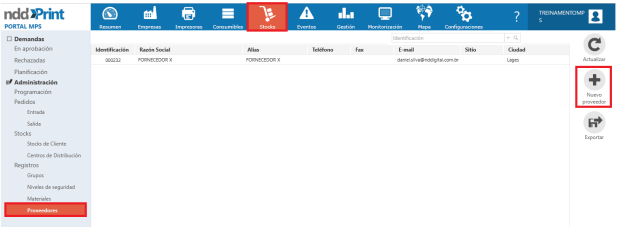
Para más detalles de esta configuración, simplemente acceder el manual haciendo clic en aquí.
Ajustes adicionales del proveedor
Vincular el stock del cliente al proveedor
Una vez registrado el proveedor, es necesario definir de qué stocks se encargará. Cada nuevo stock creado debe vincularse a un proveedor. Proveedor:
-
Acceda al registro del proveedor
-
Haga clic en Propiedades del proveedor
-
Abra la pestaña Relación
-
Haga clic en Nuevo
-
Seleccione los stocks que serán atendidos por este proveedor y asigne los usuarios responsables
-
Indique el tiempo de reposición
-
El tiempo de reposición es el plazo que transcurre entre la identificación de la necesidad de un consumible y su entrega en el stock del cliente. Esta información ayuda al sistema a programar los envíos y evitar la falta de materiales.
-
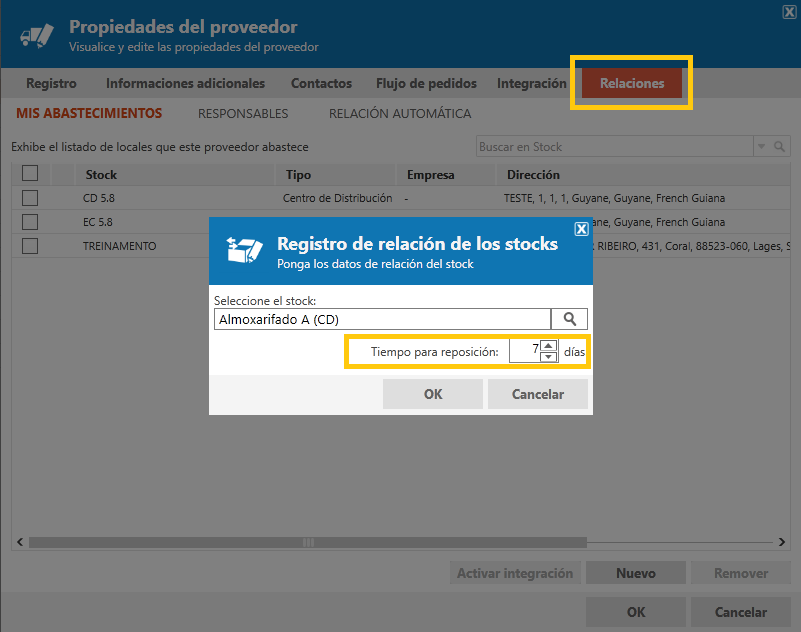
Para más detalles de esta configuración, simplemente acceder el manual haciendo clic en aquí.
Definir los usuarios responsables de los stocks de los clientes y la planificación de demandas
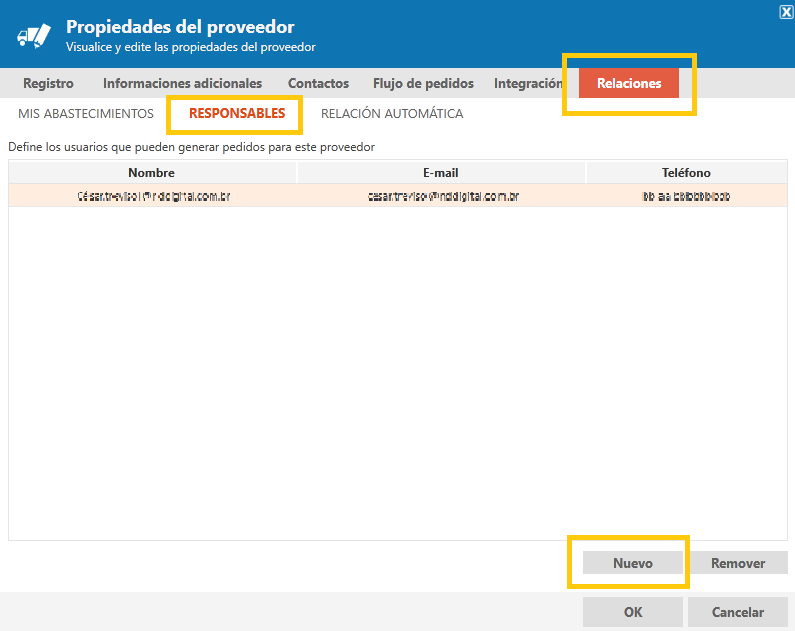
En las propiedades del proveedor, acceda a la pestaña Responsables para definir qué usuarios podrán solicitar reposiciones de stock a través de ese proveedor. Solo los usuarios registrados como responsables tendrán permiso para crear y gestionar solicitudes de reposición relacionadas con ese proveedor.
-
Acceda al registro del proveedor
-
Haga clic en Propiedades
-
Abra la pestaña Relación
-
Haga clic en Responsables
-
Haga clic en Nuevo y asigne los usuarios responsables
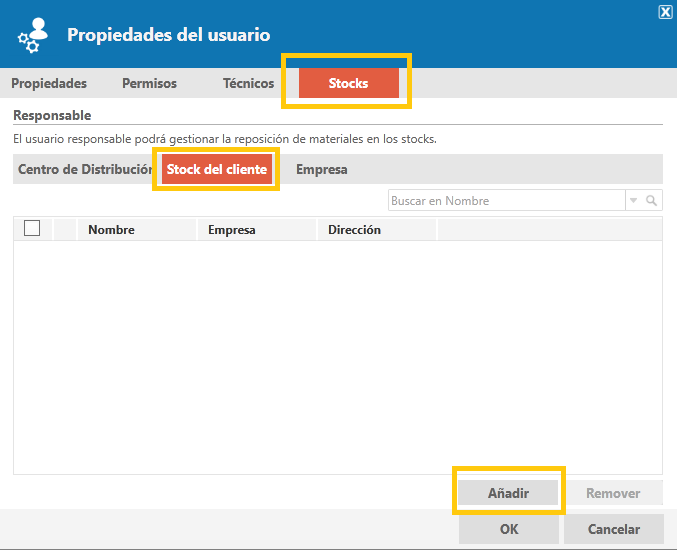
En las propiedades del usuario añadido como responsable, hay que añadirle permisos completos sobre el nuevo stock. Para ello, ve a la pestaña Configuraciones en la página principal > Usuarios > Seleccione el usuario > Propiedades del usuario > pestaña Permisos.
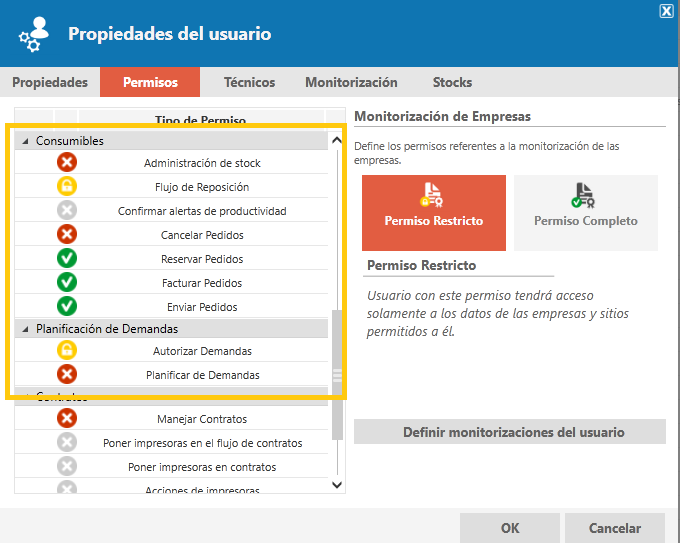
A continuación, acceda a Stock > Stock del cliente > Añadir
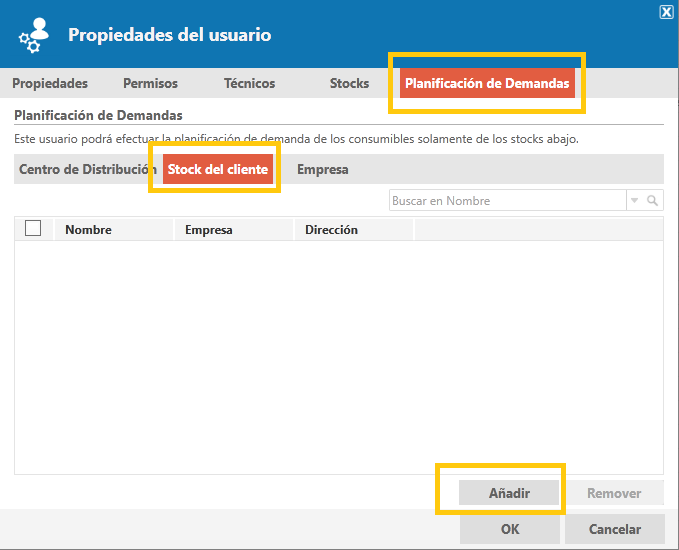
Acceda a Stock > Planificación de demandas > Stock del cliente > Añadir
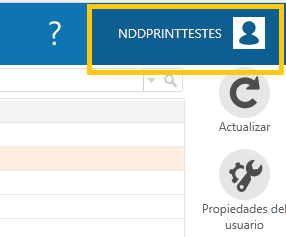
Se puede acceder a las propiedades de los usuarios en la esquina superior derecha del sistema:
Para más detalles de esta configuración, simplemente acceder el manual haciendo clic en aquí.
Registro de los materiales
En este paso, es necesario analizar los modelos de las impresoras actuales en el stock antes de iniciar las operaciones, si está ausente el PartNumber o capacidad es necesario llevar a cabo el registro de estos materiales en el MPS. Sin estos datos, el sistema no sabrá la capacidad del suministro y con esto los cálculos están comprometidos. Esto ocurre porque algunos equipos no reportan estos datos, por esto necesitan estos registros a través del sistema, abajo siguen los pasos a seguir en el caso de ausencia de algunos de los datos citados.
El MPS tiene una KB interna donde quedan los consumibles compatibles con cada modelo de impresora. El primer paso es comprobar si el suministro correcto queda en la compatibilidad del equipo en cuestión, para eso deben ir a la siguiente dirección: “stock > compatibilidad > materiales > Localice la impresora en cuestión”.
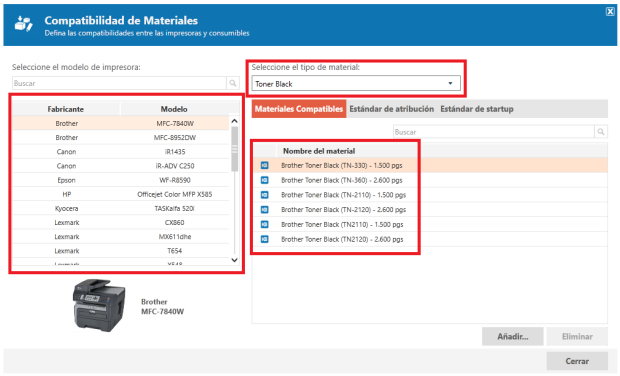
Si el material utilizado en la impresora está presente en el listado, debe seleccionar como “Estándar por defecto”, esta opción garantiza que todos los consumibles que entren en el equipo en cuestión, el MPS asignará a la impresora, si es posible
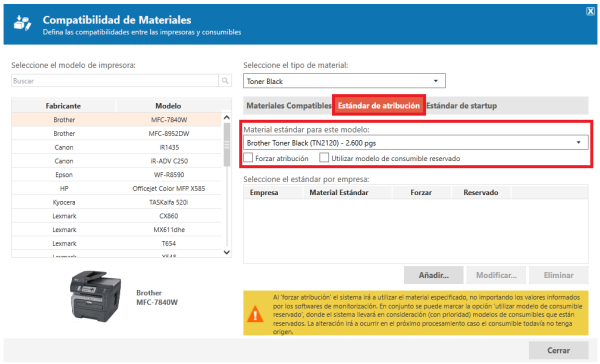
Eventualmente, si el material en cuestión no presenta el número de serie y/o información de capacidad, todavía puede forzar el estándar de atribución, para que todos los materiales cambiados en la impresora se asignen al modelo forzado. Para hacer esto, simplemente acceder a la misma pantalla mencionada anteriormente y elija la opción "Forzar atribución".
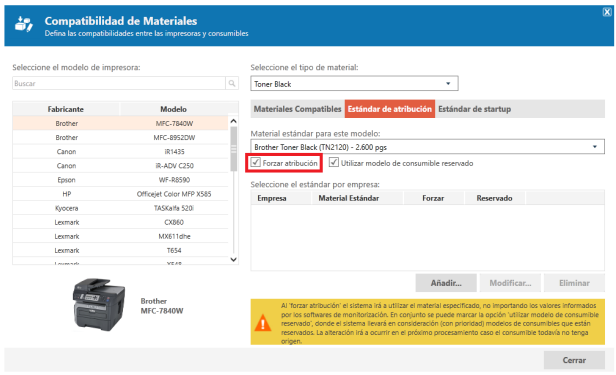
Si el material utilizado no está presente en el listado, es necesario volver a la pantalla anterior y crear un nuevo material, hecho esto debe añadir el material creado a la compatibilidad del modelo, y por fin, forzar la asignación.
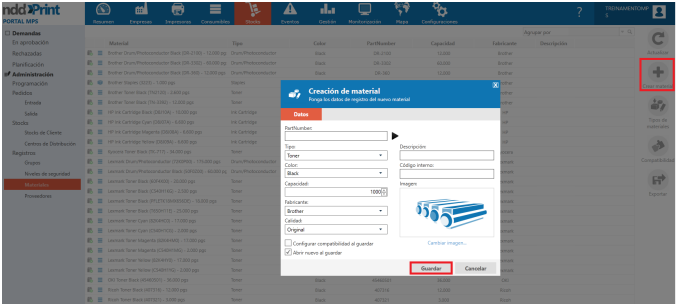
Después de la creación del material, debe volver a la pestaña "compatibilidad" y definir el mismo como compatible con el modelo de la impresora en cuestión.
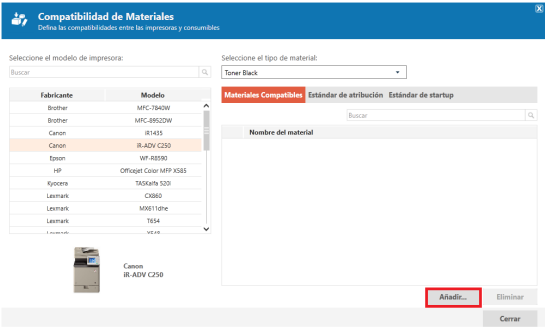
Por último, debe asignar el material como “estándar de atribución” o "forzar atribución", como se mencionó anteriormente.
Ajustar los niveles de seguridad
Los niveles de seguridad son responsables de regular el stock de seguridad de la ubicación en cuestión, entonces los niveles deben configurarse según el stock de seguridad mínimo y máximo que desea tener en cada caso. Niveles son opcionales y no son determinantes para el uso del sistema.
El primer paso es abrir el stock del cliente que queda en (stocks > stock del cliente) y haga clic en "configuración de nivel", por último, debe seleccionar y agregar los materiales que se utilizarán en la carga inicial estableciendo el nivel de seguridad (si se utiliza).
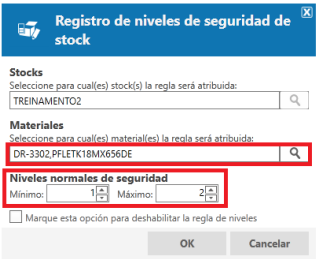
Para más detalles de esta configuración, simplemente acceder el manual haciendo clic en aquí.
Ajustes en el stock
Antes de empezar a configurar los stocks y realizar la carga inicial de materiales, es importante comprobar las alertas generadas en el sistema que aparecen como “sin origen”
En esta primera fase, antes de la carga inicial del stock y del inicio de la operación, estas alertas pueden ignorarse sin problema.
Ignorar las alertas sin origen solo es válido durante la fase de configuración. Una vez iniciada la operación, estas alertas ya no deben ignorarse, sino que deberán analizarse y tratarse adecuadamente.
Para ignorar las alertas sin origen, el usuario debe tener permisos de administrador en el sistema.
-
Acceda al menú Consumibles
-
Haga clic en Alertas > Sin origen
-
Seleccione la opción Ignorar origen
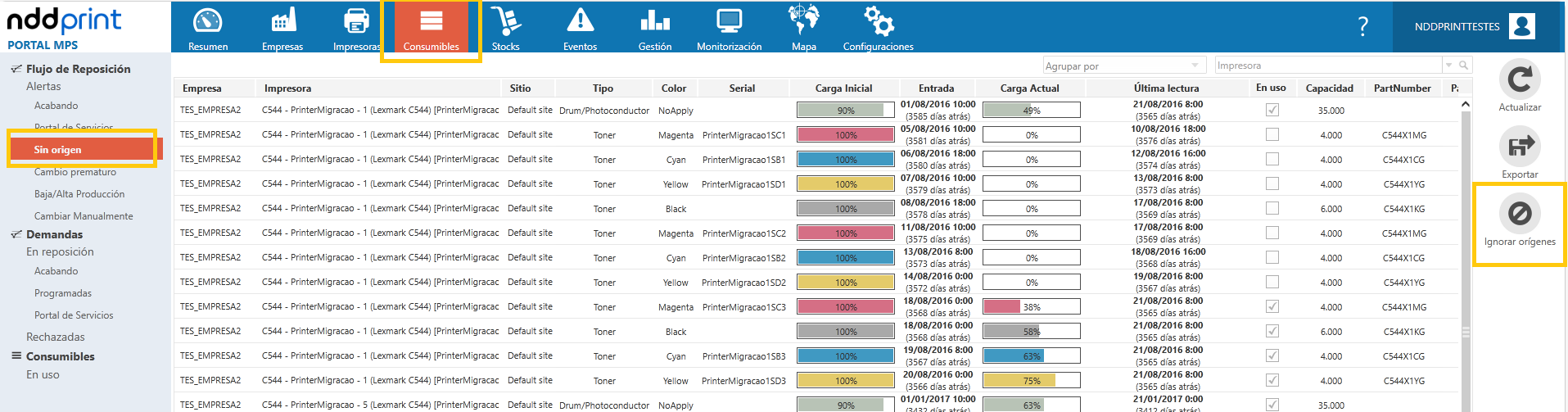
-
En la pantalla que se abra, desplaza a la columna de la derecha las empresas para las que se deben ignorar las alertas.
-
A continuación, marca la opción Ignorar también el origen de los consumibles en uso
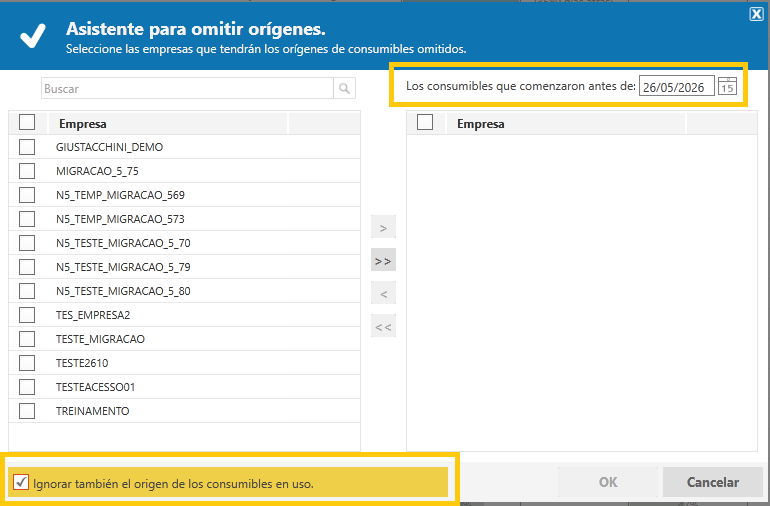
Carga inicial en los stocks del cliente
Para empezar a utilizar el sistema, con respecto a la gestión de los consumibles, es esencial que sea informado en el MPS la cantidad de materiales físicamente asignados en cada stock de cada cliente registrado.
Dar de alta los materiales que se almacenarán en el stock
Para dar de alta los materiales que se almacenarán en el stock, siga los pasos que se indican a continuación:
-
Acceda al menú Stock.
-
Haga clic en Stock de cliente
-
Seleccione el stock deseado.
-
Abra las Propiedades del stock
-
Acceda al menú Lista de materiales
-
En la parte derecha de la pantalla, haga clic en Configuración de nivel
-
Seleccione todos los materiales que se almacenarán en este stock.
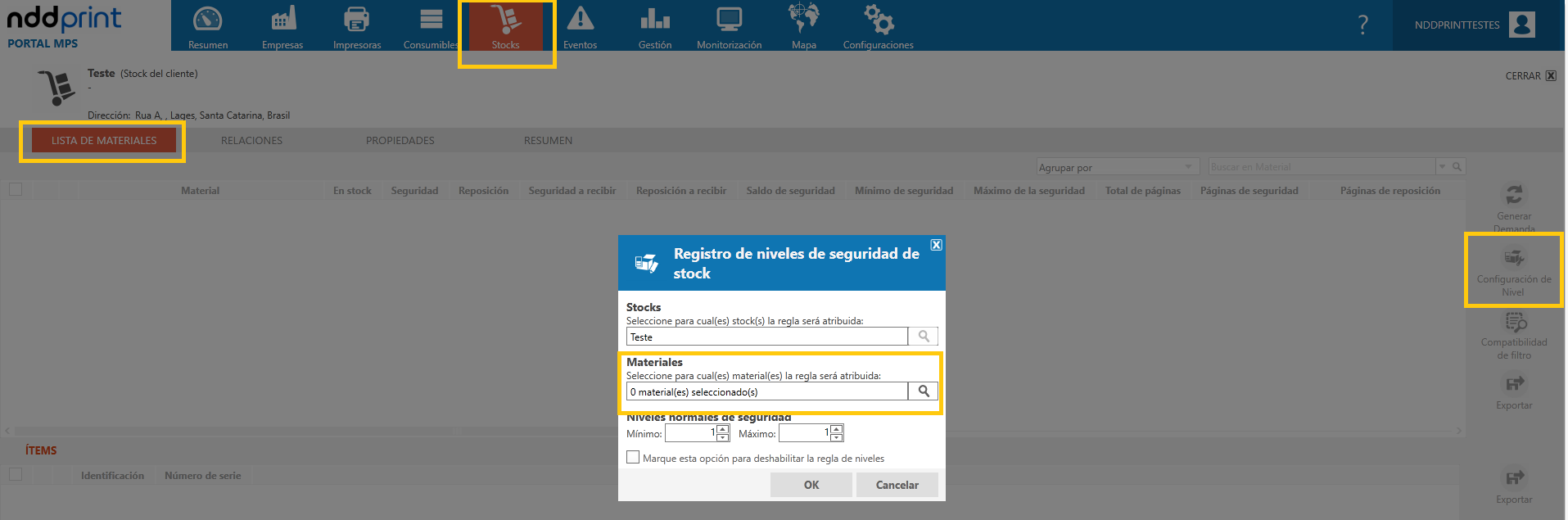
Para más detalles de esta configuración, simplemente acceder el manual haciendo clic aquí.
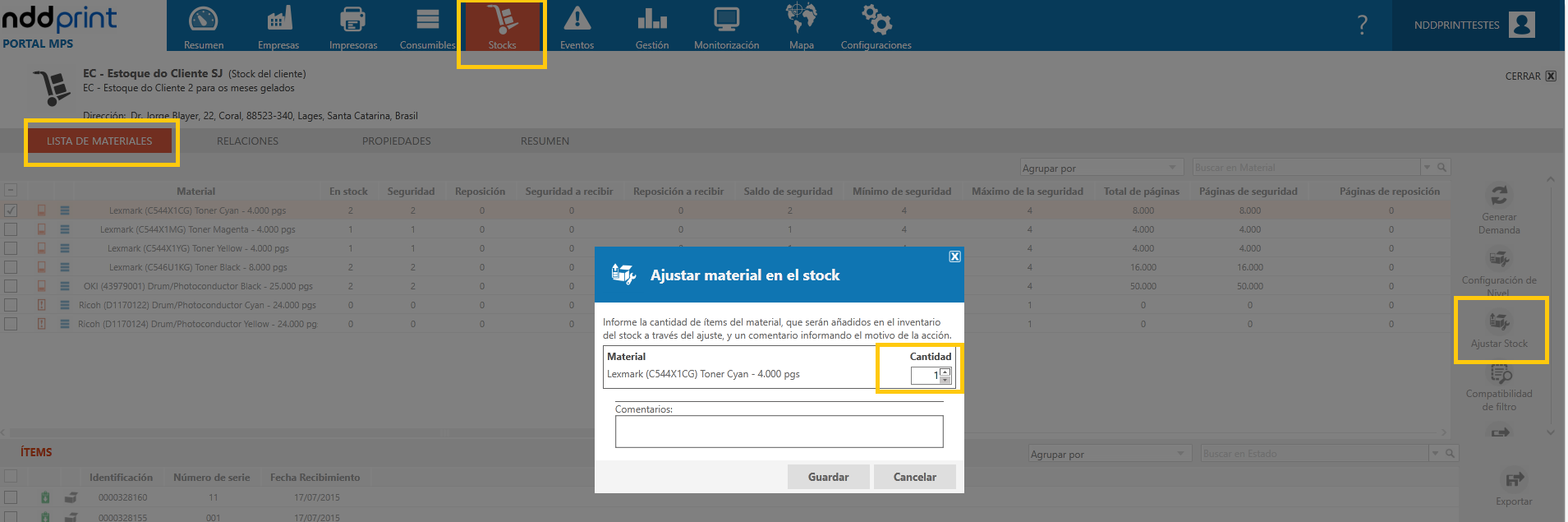
Ajustar la cantidad de materiales físicos en el sistema
Para ajustar la cantidad de materiales físicos en el sistema:
-
En Stock del cliente, selecciona el material que deseas ajustar
-
En la parte derecha de la pantalla, haz clic en Ajustar stock
-
Introduce la cantidad física disponible del material en el stock
-
añade un comentario explicando el motivo del ajuste
Eliminar o ajustar elementos registrados
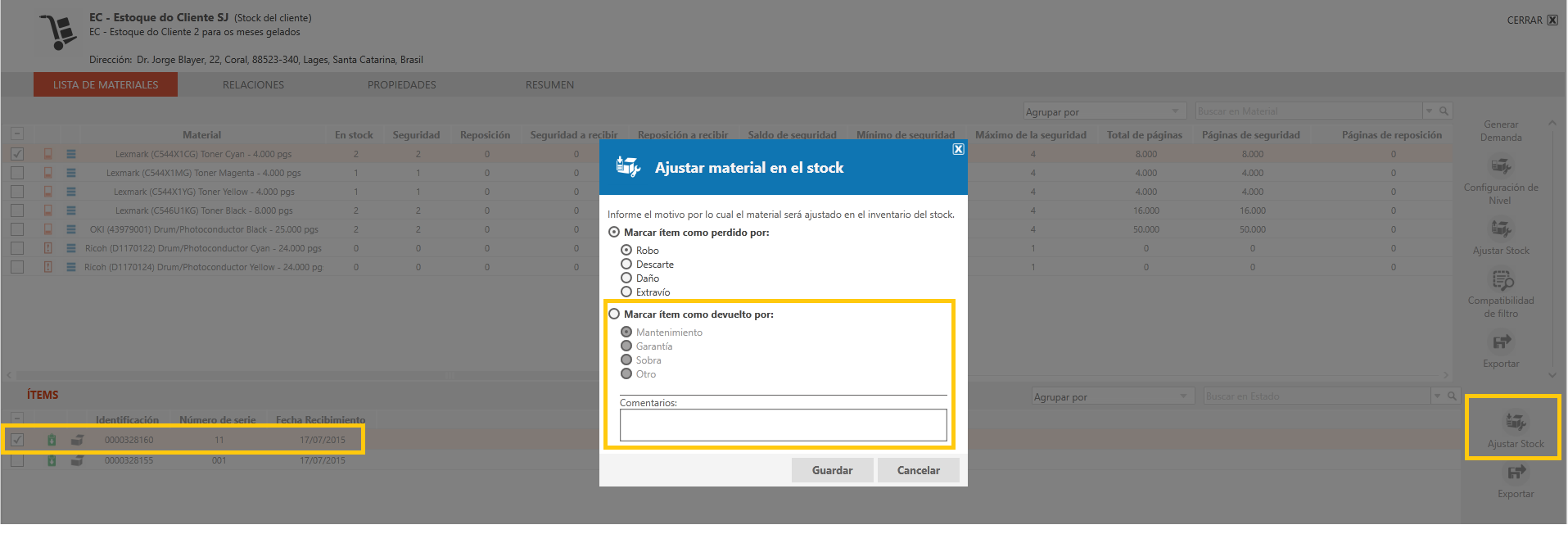
Para eliminar elementos que puedan haber sido registrados con errores, o para realizar ajustes en el inventario:
-
En el inventario del cliente, seleccione la cantidad de los elementos que desea ajustar
-
En la esquina inferior derecha de la pantalla, haga clic en Ajustar inventario
-
Indique el motivo del ajuste realizado
-
Haga clic en Guardar para finalizar el ajuste
Empresas en el flujo de reposición
Para que no sean generadas alertas de consumibles de empresas que no están en operación, evitando la creación "basura" en los menús del sistema, es sugerido definir la regla "incluir consumibles en el flujo de reposición", como “falso” para todos y cuando las empresas pasen a quedar en operación, se debe añadir como ”verdadero” para cada una.
La dirección de los ajustes es “configuraciones > configuraciones > incluir consumibles en el flujo de reposición”.

Para más detalles de esta configuración, simplemente acceder el manual haciendo clic aquí.
Reglas para la definición de los consumibles acabando
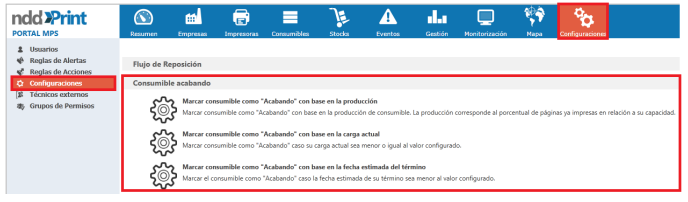
Como conocimiento, además de todas las posibilidades de monitoreo en el MPS, también es necesario monitorear los grids de consumibles acabando, donde se presentan los consumibles que han alcanzado cierto indicador y para los que deberían tomarse algunas medidas.
Es posible configurar reglas para definir un suministro acabando, que son:
-
Con base en la producción;
-
Con base en la carga actual;
-
Con base en la fecha estimada de término;
La dirección es “configuraciones > configuraciones > consumible acabando”:
Para más detalles de esta configuración, simplemente acceder el manual haciendo clic en aquí.
Forzar la aplicación de las reglas
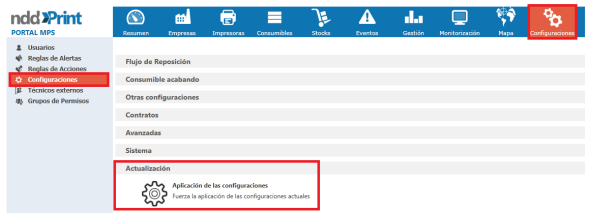
Algunas reglas configuradas en esto documento se aplican cuando se procesa una nueva información del suministro en la impresora, sin embargo, es posible "forzar" la actualización a través de la opción disponible en “configuraciones > configuraciones > actualización > aplicación de las configuraciones”.
Para más detalles de esta configuración, simplemente acceder el manual haciendo clic en aquí.
Preguntas frecuentes
¿Es posible agregar impresoras, sitios y stocks de manera masiva?
Sí, eventualmente, si es necesario, importación de impresoras, sitios y stocks del cliente de manera masiva, puede ser realizada por la herramienta GeneralData. Para acceder a la herramienta, simplemente haga clic en aquí.
¿Puedo tener más de un proveedor registrado?
Sí, es posible tener cuantos proveedores sean necesarios, sin embargo, si el proveedor se utiliza sólo en relación con el stock, es ideal tener sólo uno para facilitar la operación.
¿Necesito configurar otras reglas en el sistema para utilizar el módulo de consumibles?
El NDD Print MPS tiene una gran cantidad de reglas y posibilidades que facilitan la operación, por esto es esencial que el responsable por las parametrizaciones del MPS evalúe la necesidad de otras normas distintas a las descritas en este documento.
¿En cuál momento de las configuraciones es ideal para hacer cargas de stock?
Se sugiere que la carga de stock, es la última tarea antes de iniciar la operación del cliente, ya que esta información debe ser actualizada en el sistema, cuando se inicia la operación.
¿Puedo hacer una carga de stock ficticia o saltar este paso?
No, los valores introducidos en el sistema, debe reflejar el stock físico, de lo contrario se enfrentarán problemas de operación
¿Es obligatorio configurar niveles de seguridad?
No. Esta configuración es opcional, ya que se utilizarán sólo para controlar el stock de seguridad, si fuera necesario.
¿Es posible insertar materiales de manera masiva?
Sí, eventualmente, si fuera necesario importar materiales de manera masiva, puede ser realizada por la herramienta GeneralData. Para acceder a la herramienta, simplemente haga clic en aquí.
¿Es posible tener una impresora en dos sitios?
No, una impresora solo puede relacionarse con un sitio en el sistema.
¿Un stock puede estar relacionado con múltiples sitios?
Si, un stock de cliente puede abastecer más de un sitio de la misma empresa.
¿Un sitio puede quedar relacionado en varios stocks de cliente?
No, un sitio solo puede ser abastecido por un stock de cliente.
{{component-feedback-article}}